

Hva er kjent om den nyeste versjonen av WildFire?
WildFire Locker-virus (eller WildFire) er et skadelig ransomware som spres ved hjelp av botnettet Kelihos. Russiske hackere som står bak dette viruset benytter botnettet til å spre enorme mengder spam som inkluderer en infisert word-fil. Filen ber ofrene om å aktivere makroer. Du bør IKKE la deg lure av dette trikset fordi dette fører til at WildFire kjøres på datamaskinen. Så snart det blir aktivt kobles det til sin egen kontrollserver der det ber om bruker-ID og passord. Dette er en nøkkelfunksjon som ikke er oppdaget i andre ransomware-versjoner. Så snart bruker-ID og passord er gitt starter ransomware-trusselen å kryptere offerets filer ved hjelp av AES-256 CBC, som anses for å være en avansert algoritme som kompliserer dekrypteringsprosessen. Programmet legger til .wflx-endelsen til alle målfilene og oppretter flere meldinger om løsesum kalt HOW_TO_UNLOCK_FILES_README_[VICTIM’S ID].txt.
Denne meldingen starter med overskriften: “All your files have been encrypted by WildFire Locker.” Deretter følger informasjon om krypteringstypen og hvordan offeret kan dekryptere dataene. Den eneste måten å dekryptere filene på er dessverre å betale en løsesum, eller som de nettkriminelle skriver, «buy a decryption password», til en pris av 299 euro. Nettkriminelle informerer dessuten om at offeret må betale løsesummen snarest mulig, ellers vil prisen øke til 999 euro. Meldingen fra WildFire ransomware tilbyr også lenker til betalingssiden. Her kan brukeren lære hvordan han/hun kjøper Bitcoins (ettersom hackerne ønsker betaling via Bitcoin-systemet), se betalingsstatusen og dekryptere to filer gratis for å teste at dekrypteringsnøkkelen fungerer. Hvis du er villig til å betale løsesummen ønsker vi imidlertid å informere deg om at dette bare hjelper de nettkriminelle med å utvikle seg og gir dem muligheten til å jobbe på nye ransomware-prosjekter. Vår erfaring tilsier dessuten at svindlere ikke alltid gir fra seg dekrypteringsverktøyet etter å ha mottatt betaling. Du bør heller konsentrere deg om å fjerne WildFire.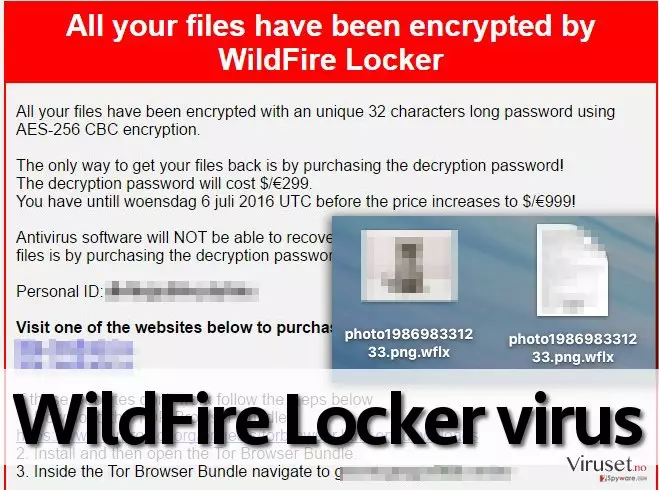
Noe annet som er interessant er at betalingssiden tilbyr WildFire Locker hjelpesenter, der brukere kan sende en melding til de nettkriminelle og få svar innen 24 timer. Vi ønsker imidlertid å advare deg om at disse svindlerne ikke kommer til å vise nåde, og at de ikke kommer til å redusere løsesummen. Derfor bør du ikke engang prøve å forhandle med dem. Hvis dette viruset har kryptert filene dine må du bestemme deg for hvorvidt du ønsker å betale løsesummen. Vi oppfordrer deg ikke til å betale. Du kan likevel prøve å kjøpe dekrypteringsnøkkelen, men vær oppmerksom på at du kan komme til å tape pengene dine. Du bør dessuten være oppmerksom på at det er en veldig komplisert oppgave å fjerne WildFire Locker. Derfor anbefaler vi at du benytter et antimalware-program, som for eksempel FortectIntego.
Hvordan kan jeg unngå dette viruset?
Ulike varianter av ransomware, inkludert WildFire-viruset kan leveres via trojanere, søppelpost, malvertising-angrep og driveby-nedlastinger. Du kan beskytte datamaskinen din fra denne ondsinnede infeksjonen ved å benytte flere lag med beskyttelse:
- Installer et kraftig antimalware-program og installer oppdateringer så snart utviklerne lanserer dem;
- Oppdater alle programmene dine regelmessig. Hvis du ikke ønsker å gjøre dette manuelt kan du aktivere automatiske oppdateringer;
- IKKE åpne e-poster fra upålitelige eller ukjente kilder. Du bør heller ikke åpne hyperlenker i meldinger, og heller ikke mistenkelige vedlegg;
- Ta sikkerhetskopier av filene dine. For mer informasjon kan du lese denne artikkelen – Hvorfor bør jeg opprette sikkerhetskopier?
Hvis du ønsker å fjerne dette viruset men det blokkerer antimalware-programmet ditt kan du følge instruksjonene for fjerning av WildFire Locker som er tilgjengelig nedenfor.
Fjerning av WildFire Locker
Normalt er skadelige virus som WildFire programmert til å forhindre at brukeren kjører antimalware-programmer. Hvis du har å gjøre med en av de første versjonene av denne trusselen skal du imidlertid kunne skanne datamaskinen din med FortectIntego eller MalwarebytesMalwarebytes som har vist gode resultater ved fjerning av denne ransomware-trusselen. Hvis du ikke kan kjøre noen av disse programmene kan du imidlertid bruke instruksjoner for hvordan du midlertidig stopper viruset og kjøre antimalware. Følg instruksjonene nøye for å fjerne WildFire Locker-viruset. Du kan gjenopprette filene dine fra en sikkerhetskopi, eller, hvis du ikke har en slik foreslår vi følgende alternativer:
1. Gjenopprett de viktigste filene ved hjelp av Windows-systemets gjenopprettingsfunksjon
Hvis dataene dine er krypterte av WildFire men du kun trenger å gjenopprette enkelte filer kan du prøve å bruke gjenopprettingsfunksjonen i Windows. MERK! Denne metoden kan kun hjelpe deg hvis den er aktivert på datamaskinen. Hvis den er aktivert kan du benytte følgende steg:
- Finn en kryptert fil du trenger å gjenopprette og høyreklikk på den;
- Velg «Egenskaper» og gå til fanen «Tidligere versjoner»;
- Her ser du etter tilgjengelige kopier av filen i «Mappeversjoner». Velg versjonen du ønsker å gjenopprette og klikk på «Gjenopprett».
2. Gjenopprett filene dine etter infiltrering av WildFire ved bruk av ShadowExplorer
Hvis du har å gjøre med en versjon som ikke fjerner Shadow Volume-kopier av målfilene kan du benytte ShadowExplorer til å gjenopprette kryptert data:
- Last ned Shadow Explorer (http://shadowexplorer.com/);
- Føl installasjonsveilederen for å installere dette programmet på datamaskinen;
- Kjør programmet og velg disken med kryptert data i nedtrekksmenyen øverst til høyre. Finn mappene du trenger;
- Høyreklikk på mappen du ønsker å gjenopprette og velg «Eksporter». Du kan også velge hvor du vil lagre den.
Hjalp denne guiden?
Vær den første til å kommentere