

Hovedinformasjonen om StartPageing123 virus
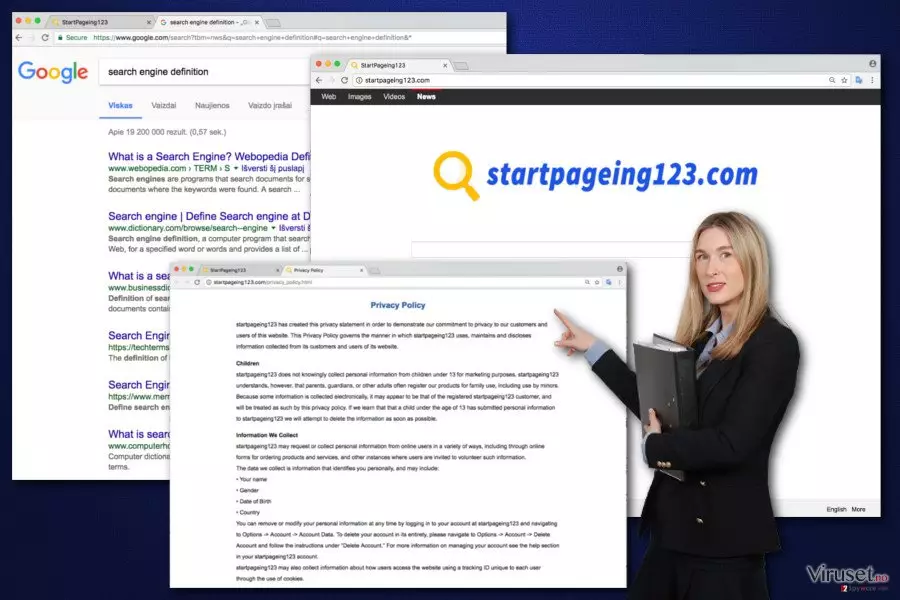
Startpageing123 virus (også kjent som StartPageing123.com virus) tilhører en større gruppe med uønskede programmer (PUP). På grunn av dens egenskaper er det klassifisert som nettleser kaprer. Denne cyber parasitten sprer seg i programvare bunter og later som å være en legitim søkemotor som gir en “ultimate online søkeopplevelse.” Ifølge utviklerne hjelpder den å finne de beste søkeresultatene på nettet. Programmet gir resultater fra Google web, bilder, videoer og nyhetskategorier. Det ser ut som en vanlig søkemotor; cyber sikker spesialister foreslår at du holder deg borte fra det. StartPageing123 nettleser kaprer kan overta målrettet nettleser og endre innstillingene. Etter kapringen, du kan merke at din hjemmeside, standard søkemotor og ny fane URL adresse er erstattet med denne. Erstatte den med annen er umulig fordi kaprerne ofte endrer registret eller snarveier for å hindre å gjøre slike tilpasinger. Nettleserkaprere er vanligvis brukt som markedsflringsverktøy; dermed har full kontroll over nettlesere bidrar til å fremme ulike produkter eller tjenester. Bare StartPageing123 fjerning lar deg unslippe uønskede omdirigeringer, aggressive annonser og tvilsomme lenker. Derfor etter å ha merket en nettside som standard hjemmeside er det anbefalt å skanne datamaskinen med FortectIntego eller andre anerkjente anti-malware program og bli kvitt denne cyber infeksjonen.
StartPageing123 virus er nært knyttet til andre mistenkelige søketjenester som Mylucky123.com eller LuckySearch123.com. Ett av hovedproblemene med slike tvilsome søkemotorer er at de kan være i stand til å modifisere søkeresultatene. Likevel denne søkemotoren gir reultater fra Google for øyeblikket, men denne situasjonen kan endre seg raskt.. Nettleser kaprer kan gi en overdreven mengde av nettannonser, bannerer, pop ups, i tekst, osv. Online annonser er irriterende men dekket innhold og den fryste nettleseren er ingenting sammenlignet med StartPageing123 omdirigerings problemer. Noen av linkene eller annonsene kan føre deg til farlige nettsteder hvor du kan støte på malware eller lures til å installere falsk programvare. Disse annonsene kan være oppsiktsvekkende og interessant fordi kaprere samler informasjon om brukere. Innsamlede informasjon blir brukt for å lage interessebaserte annonser; selv om det er lett å bli lurt til å klikke på en malware-laden annonse. Informasjonen om deg blir delt eller solgt til tredjeparter. Derfor anbefaler vi ikke å holde dette programmet på datamaskinen. Det er bedre å fjerne StartPageing123 så fort du ser signaler på at du har det.
Hvordan kan viruset infisere datamaskinen?
Nettleserkaprere er ikke kete virus; dermed kan de ikke reise og infiltrere datamaskinene selv. De spres som valgfrie komponenter i programvare bunter. På grunn av denne grunnen er det viktig å være forsiktig og oppmerksom når du laster ned gratis programmer. StartPageing123 kapre kan oppstå når du installerer freeware eller shareware under «Basic», «Quick» eller «anbefalte» innstillinger. Det er ikke åpenlyst at det finnes flere programmer gjemt i denne pakken. Dermed endringer på nettlesere er ofte en ovveraskelse for mange datamaskinsbrukere. For å unngå nettleser kaprer og andre PUP, er det viktig å stole på Avansert eller Tilpasset installerings oppsett. Men å velge disse alternativene er ikke nok. Brukene må overvåke hvert skritt av installasjonen fordi en av dem kan inneholde en liste over ekstra nedlastinger. Vanligvis er disse oppføringene forhåndsvalgte; dermed hastig til å kllikke neste knappen kan la dem snike seg inn.Det er viktig å velge bort alle andre programmer eller uttalelser enige om å gjøre StartPageing123.com eller en annen mistenkelig nettside din hjemmeside.
StartPageing123 fjernings alternativer
Endrede nettleser innstillinger er det viktigste tegnet på at nettleser kaprer har kommet seg inn på systemet. Det er anbefalt å starte StartPageing123 fjerning med engang fordi kaprere kan være i stand til å installere tredjeparts programmer, utvidelser eller plug in, spore informasjon om brukere og deke med partnere og forårsake andre problemer. Den enkleste og raskeste måten å finne og fjerne nettleser kaprer er å kjøre en full system skan med anti-malware/anti-spyware program. I tillegg kan du utføre denne prosedyren manuelt. Våre utarbeidet instruksjoner nedenfor vil bidra til å finne og fjerne StartPageing123 fra datamaskinen og nettleseren sammen med alle deres komponenter.
Avinstaller fra Windows
For å fjerne StartPageing123 virus fra Windows 10/8, følger du disse stegene:
- Åpne Kontrollpanel via søkefeltet i Windows, og trykk Enter eller klikk på søkeresultatet.
- Under Programmer, velger du Avinstaller et program.

- Finn oppføringer tilknyttet StartPageing123 virus i listen (eller andre nylig installerte programmer som ser mistenkelige ut).
- Høyreklikk på programmet og velg Avinstaller.
- Hvis Brukerkontokontroll-vinduet dukker opp, klikker du på Ja.
- Vent til avinstallasjonsprosessen er fullført, og klikk på OK.



Hvis du bruker Windows 7/XP, følger du disse instruksjonene:
- Klikk på Windows Start > Kontrollpanel i panelet til høyre (hvis du bruker Windows XP, klikker du på Legg til eller fjern programmer).
- I kontrollpanelet velger du Programmer > Avinstaller et program.

- Velg det uønskede programmet ved å klikk på det.
- Klikk på Avinstaller/endre øverst.
- I vinduet som dukker opp, klikker du Ja for å bekrefte.
- Klikk OK når prosessen er fullført.

Uninstall from Mac
Fjern filer fra Programmer-mappen:
- I menyen velger du Gå > Programmer.
- Se etter alle tilhørende oppføringer i mappen Programmer.
- Klikk på appen og dra den til søppelmappen (eller høyreklikk og velg velg Flytt til søppelkurv\\)


For å fjerne et uønsket program, åpner du mappene Application Support, LaunchAgents og LaunchDaemons. Her sletter du alle relevante filer:
- Velg Gå > Gå til mappe.
- Skriv inn /Library/Application Support, klikk på Gå eller trykk Enter.
- Se etter tvilsomme oppføringer i mappen Application Support og slett dem.
- Åpne deretter mappene /Library/LaunchAgents og /Library/LaunchDaemons på samme måte og slett alle tilhørende .plist-filer.


Tilbakestill MS Edge/Chromium Edge
Slett uønskede utvidelser fra MS Edge:
- Klikk på Meny (tre horisontale prikker øverst til høyre i nettleservinduet) og velg Utvidelser.
- Fra listen, velger du utvidelsen. Klikk på girikonet.
- Klikk på Avinstaller nederst.


Fjern informasjonskapsler og annen nettleserdata:
- Klikk på Meny (tre horisontale prikker øverst til høyre i nettleservinduet) og velg Personvern og sikkerhet.
- Under Fjern nettleserdata, klikker du på Velg hva du vil fjerne.
- Velg alt (bortsett fra passord, men du bør eventuelt inkludere medielisenser) og klikk på Fjern.


Tilbakestill ny fane-side og startside:
- Klikk på menyikonet og velg Innstillinger.
- Velg Ved oppstart.
- Klikk på Deaktiver hvis du finner mistenkelige domener.
Tilbakestill MS Edge hvis ovennevnte steg ikke fungerer:
- Trykk på Ctrl + Shift + Esc for å åpne oppgavebehandleren.
- Klikk på Flere detaljer nederst i vinduet.
- Velg fanen Detaljer.
- Bla nedover og finn alle oppføringer med navnet Microsoft Edge. Høyreklikk på alle disse og velg Avslutt oppgave for å stanse MS Edge fra å kjøre.


Hvis dette ikke hjelper, må du bruke en metode for avansert tilbakestilling av Edge. Merk at du må sikkerhetskopiere dataene dine før du fortsetter.
- Finn følgende mappe på datamaskinen din: C:\\Brukere\\%username%\\AppData\\Local\\Packages\\Microsoft.MicrosoftEdge_8wekyb3d8bbwe.
- Trykk på Ctrl + A for å velge alle mapper.
- Høyreklikk på dem og velg Slett.

- Høyreklikk på Start-knappen og velg Windows PowerShell (Admin).
- Når det nye vinduet åpnes, kopierer og limer du inn følgende kommando, og klikker på Enter:
Get-AppXPackage -AllUsers -Name Microsoft.MicrosoftEdge | Foreach {Add-AppxPackage -DisableDevelopmentMode -Register “$($_.InstallLocation)\\AppXManifest.xml” -Verbose



Instruksjoner for Chromium-basert Edge
Slett utvidelser i MS Edge (Chromium):
- Åpne Edge og velg Innstillinger > Utvidelser.
- Slett uønskede utvidelser ved å klikke på Fjern.


Tøm hurtigminnet og nettleserdata:
- Klikk på Meny og gå til Innstillinger.
- Velg Personvern og tjenester.
- Under Fjern nettlesingsdata, velger du Velg hva du vil fjerne.
- Under Tidsintervall, velger du Alt.
- Velg Fjern nå.


Tilbakestill Chromium-basert MS Edge:
- Klikk på Meny og velg Innstillinger.
- På venstre side velger du Tilbakestill innstillinger.
- Velg Gjenopprett innstillinger til standardverdier.
- Bekreft med Tilbakestill.


Tilbakestill Mozilla Firefox
Fjern skadelige utvidelser:
- Åpne Mozilla Firefox og klikk på Meny (tre horisontale linjer øverst til høyre i vinduet).
- Klikk på Utvidelser.
- Velg utvidelser som er knyttet til StartPageing123 virus og klikk på Fjern.


Tilbakestill startsiden:
- Klikk på de tre horisontale linjene øverst til høyre for å åpne menyen.
- Velg Innstillinger.
- Under Hjem angir du ønsket nettsted som skal åpnes hver gang du starter Mozilla Firefox.
Fjern informasjonskapsler og nettstedsdata:
- Klikk på Meny og velg Alternativer.
- Gå til Personvern og sikkerhet.
- Bla nedover for å finne Infokapsler og nettstedsdata.
- Klikk på Tøm data...
- Velg Infokapsler og nettstedsdata og Hurtiglagret nettinnhold og klikk på Tøm.


Tilbakestill Mozilla Firefox
Hvis StartPageing123 virus ikke ble fjernet etter å ha fulgt instruksjonene ovenfor, kan du tilbakestille Mozilla Firefox:
- Åpne Mozilla Firefox og klikk på Meny.
- Gå til Hjelp og velg Feilsøking.

- Under Gi Firefox en overhaling klikker du på Tilbakestill Firefox...
- I popup-vinduet som dukker opp klikker du på Tilbakestill Firefox for å bekrefte. StartPageing123 virus skal da bli fjernet.



Tilbakestill Google Chrome
Slett ondsinnede utvidelser fra Google Chrome:
- Åpne menyen i Google Chrome (tre vertikale prikker øverst til høyre) og velg Flere verktøy > Utvidelser.
- I det nye vinduet ser du alle installerte utvidelser. Avinstaller alle mistenkelige tilleggsprogrammer som kan være tilknyttet StartPageing123 virus ved å klikke på Fjern.


Slett nettleserdata og hurtigminnet i Chrome:
- Klikk på Meny og velg Innstillinger.
- Under Personvern og sikkerhet velger du Slett nettleserdata.
- Velg Nettleserlogg, Informasjonskapsler og andre nettstedsdata samt Bufrede bilder og filer
- Klikk på Slett data.


Endre startside:
- Klikk på menyen og velg Innstillinger.
- Se etter mistenkelige sider som StartPageing123 virus under Ved oppstart.
- Klikk på Åpne en bestemt side eller et sett med sider og klikk på de tre prikkene for å få tilgang til Fjern-alternativet.
Tilbakestill Google Chrome:
Hvis ingen av disse løsningene hjelper, kan du tilbakestille Google Chrome for å eliminere alle StartPageing123 virus-komponenter:
- Klikk på Meny og velg Innstillinger.
- Under Innstillinger blar du nedover og klikker på Avanserte.
- Bla nedover til du finner Tilbakestill og rydd opp.
- Klikk på Tilbakestill innstillinger til standardverdiene.
- Bekreft ved å klikke på Tilbakestill innstillinger for å fullføre fjerning av StartPageing123 virus.


Tilbakestill Safari
Fjern uønskede utvidelser fra Safari:
- Klikk på Safari > Valg...
- I det nye vinduet velger du Utvidelser.
- Velg den uønskede utvidelsen tilknyttet StartPageing123 virus og velg Avinstaller.


Fjern informasjonskapsler og annen nettsidedata fra Safari:
- Klikk på Safari > Tøm logg...
- I nedtrekksmenyen under Tøm, velger du Hele loggen.
- Bekreft med Tøm logg.


Hvis ovennevnte steg ikke hjelper, kan du prøve å tilbakestille Safari:
- Klikk på Safari > Valg...
- Gå til Avansert.
- Velg Vis Utvikle-menyen i menylinjen.
- Fra menylinjen klikker du på Utvikle og velger deretter Tøm buffere.


Hjalp denne guiden?
Vær den første til å kommentere