

Mac Cleanup Pro er et verktøy som påstår å kunne rense systemet
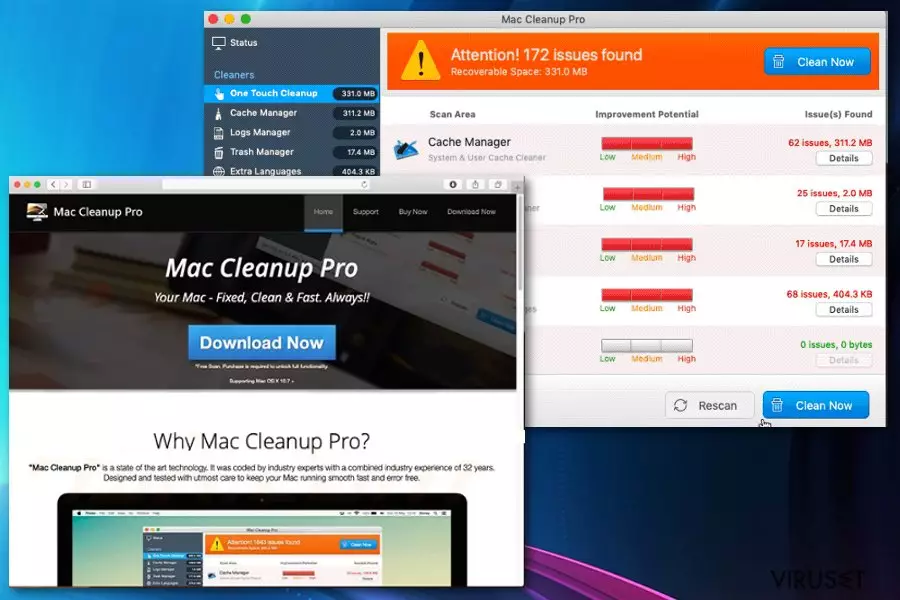
Mac Cleanup Pro er et potensielt uønsket program som ser legitimt og praktisk ut, men som innhenter sensitive opplysninger om brukeren. Akkurat som Advanced Mac Cleaner, Mac Auto Fixer og lignende PUP-er, ser dette verktøyet ved første øyekast til å være et godt optimeringsprogram for Mac OS. Programmet har imidlertid brukt villedende teknikker for å spre og deretter levere villedende annonser for å overbevise ofrene om at de har utallige problemer på datamaskinene sine. Dette potensielt uønskede programmet kan også knyttes til adware fordi det leverer villedende innhold som også kan anses som kommersielt. I tillegg omdirigerer Mac Cleanup Pro brukertrafikken til affilierte nettsider som er fulle av ulike tilbud om kjøp av lisensen. Du bør imidlertid aldri investere i slike verktøy med mindre du ønsker å miste pengene dine.
| Navn | Mac Cleanup Pro |
|---|---|
| Type | Potensielt uønsket program |
| Symptomer | Leverer tvilsomme skanneresultater; promoterer andre mistenkelige verktøy og fullversjonen |
| Påvirker | MacOS |
| Distribusjon | Programvarebundling, villedende annonser |
| Eliminering | Bruk FortectIntego til å rense systemet og fikse virusskade |
Selv om begrepet «Mac Cleanup Pro virus» ikke er helt riktig, har brukere benyttet det til å beskrive dette programmet. Den største bekymringen er den påtrengende oppførselen som har frustrert brukere i flere måneder. Etter infiltrering av offerets datamaskin ved hjelp av bundling, forårsaker PUP-et store problemer på systemet. Det er dessuten motstandsdyktig og vanskelig å fjerne fra systemet.
Hovedaktiviteten til Mac Cleanup Pro setter sin lit til falske systemskannere som vises hver gang systemet startes på nytt. I tillegg begynner appen å rapportere om utallige problemer og tilbyr å kjøpe lisensen for å fikse alle disse. Alle disse skannerne kan redusere opplevelsen din mens du bruker enheten, og sørge for at datamaskinen eller nettleseren kjører sakte.
Du kan også oppdage at Safari, Google Chrome eller Mozilla Firefox har begynt å vise utallige annonser mens du surfer på nettet. Slikt annonseinnhold benyttes til å promotere enten dette verktøyet eller lignende programmer, som skal kunne:
- fikse feil;
- forbedre datamaskinens hastighet;
- deaktivere annonser på datamaskinen;
- fjerne malware-programmer;
- sørge for at PC-en kjører raskere.
Dette brukes imidlertid til å lure deg til å installere enda flere PUP-er på datamaskinen din. I tillegg kan disse programmene begynne å forstyrre deg med falske annonser, i tillegg til å lure deg til å kjøpe unyttige fullversjoner av programmet.
Et annet stort problem med programmer som Mac Cleanup Pro og andre mistenkelige verktøy er forholdet til annonsører og sponsorer. Denne tilknytningen fører til innhenting og deling av innsamlet informasjon med tredjepartsselskaper. IP-adresse, lokasjon, nettleserhistorikk, mest besøkte nettsider og andre nettpreferanser kan spores. Denne informasjonen kan senere brukes til å generere mer kommersielt innhold på skjermen din.
Det finnes massevis av lignende programmer som ser legitime og nyttige ut, men som ikke har noen verdi. De kan dessverre også påvirke ytelsen på enheten din, hasitgheten og til og med sikkerheten. Du må fjerne Mac Cleanup Pro så snart du oppdager noen av disse tegnene på at du er infisert av PUPet:
- kontinuerlige omdirigeringer til kommersielle nettsider;
- popup-annonser på skjermen din;
- kampanjeinnhold;
- meldinger om at enheten din er infisert;
- forslag om kjøp av lisensnøkler til Mac Cleanup Pro.
Fjerning av Mac Cleanup Pro kan utføres ved å bruke et antivirus-verktøy eller de manuelle retningslinjene for fjerning som beskrives nedenfor. Senere kan du bruke programmer som FortectIntego for å fikse skaden som forårsakes av disse infeksjonene. Det er en mulighet for at også andre trusler har kommet seg inn i datamaskinen under infiltreringen, og at disse påvirker viktige deler av systemet.
Du kan bare avinstallere Mac Cleanup Pro fra systemet, med et komplett systemskann anses for å være mer pålitelig. Ulike utvidelser eller verktøy i nettleseren din må fjernes hvis du ønsker å forhindre at viruset dukker opp på nytt. Sett din lit kun til vel ansette antimalware-verktøy og rens systemet nøye.

Programvare-bundling er en villedende teknikk som brukes til å spre PUP-er
Ulike falske feilmeldinger promoterer eller distribuerer falske optimeringsverktøy til å være i stand til å fikse virusskade. Disse verktøyene kan dessverre ikke fikse problemer på datamaskinen din. Inntrengere som kommer seg inn i datamaskinen din uten ditt samtykke og tillatelse har den motsatte effekten.
Ifølge forskere , er den vanligste metoden for å spre disse nettruslene freeware-pakker som distribueres ved usikre installasjoner. Hvis du velger standard eller rask installasjon kan du få flere verktøy og programmer på systemet. Dette påvirker ytelsen av datamaskinen din.
Ved å velge avansert eller tilpasset installasjon hver gang du har lastet ned et program, kan du velge bort uønskede programmer og kun installere verktøyene du trenger. Du bør dessuten sørge for å laste ned programvare og oppdateringer fra vel ansette kilder for å unngå disse nettinfeksjonene.
Fjerning av Mac Cleanup Pro bør etterfølges av et komplett systemskann
Du må fjerne Mac Cleanup Pro fra systemet snarest mulig. Ettersom dette er en nettinfeksjon som kan installere andre verktøy, bør du bruke vel ansette antivirus-programmer. Slike verktøy forbedrer ytelsen på enheten din samtidig som du fjerner ekstraprogrammer og uønskede, unyttige verktøy.
Fjerning av Mac Cleanup Pro ved bruk av verktøy som er designet for systemoptimering eliminerer ulike trusler og fikser problemer på datamaskinen din. Et grundig skann med et av verkeøyene vi foreslår nedenfor oppdager mulige trusler, eliminerer dem og øker hastigheten på enheten din.
Uninstall from Mac
Fjern filer fra Programmer-mappen:
- I menyen velger du Gå > Programmer.
- Se etter alle tilhørende oppføringer i mappen Programmer.
- Klikk på appen og dra den til søppelmappen (eller høyreklikk og velg velg Flytt til søppelkurv\\)


For å fjerne et uønsket program, åpner du mappene Application Support, LaunchAgents og LaunchDaemons. Her sletter du alle relevante filer:
- Velg Gå > Gå til mappe.
- Skriv inn /Library/Application Support, klikk på Gå eller trykk Enter.
- Se etter tvilsomme oppføringer i mappen Application Support og slett dem.
- Åpne deretter mappene /Library/LaunchAgents og /Library/LaunchDaemons på samme måte og slett alle tilhørende .plist-filer.


Tilbakestill Mozilla Firefox
Fjern skadelige utvidelser:
- Åpne Mozilla Firefox og klikk på Meny (tre horisontale linjer øverst til høyre i vinduet).
- Klikk på Utvidelser.
- Velg utvidelser som er knyttet til Mac Cleanup Pro og klikk på Fjern.


Tilbakestill startsiden:
- Klikk på de tre horisontale linjene øverst til høyre for å åpne menyen.
- Velg Innstillinger.
- Under Hjem angir du ønsket nettsted som skal åpnes hver gang du starter Mozilla Firefox.
Fjern informasjonskapsler og nettstedsdata:
- Klikk på Meny og velg Alternativer.
- Gå til Personvern og sikkerhet.
- Bla nedover for å finne Infokapsler og nettstedsdata.
- Klikk på Tøm data...
- Velg Infokapsler og nettstedsdata og Hurtiglagret nettinnhold og klikk på Tøm.


Tilbakestill Mozilla Firefox
Hvis Mac Cleanup Pro ikke ble fjernet etter å ha fulgt instruksjonene ovenfor, kan du tilbakestille Mozilla Firefox:
- Åpne Mozilla Firefox og klikk på Meny.
- Gå til Hjelp og velg Feilsøking.

- Under Gi Firefox en overhaling klikker du på Tilbakestill Firefox...
- I popup-vinduet som dukker opp klikker du på Tilbakestill Firefox for å bekrefte. Mac Cleanup Pro skal da bli fjernet.



Tilbakestill Google Chrome
Slett ondsinnede utvidelser fra Google Chrome:
- Åpne menyen i Google Chrome (tre vertikale prikker øverst til høyre) og velg Flere verktøy > Utvidelser.
- I det nye vinduet ser du alle installerte utvidelser. Avinstaller alle mistenkelige tilleggsprogrammer som kan være tilknyttet Mac Cleanup Pro ved å klikke på Fjern.


Slett nettleserdata og hurtigminnet i Chrome:
- Klikk på Meny og velg Innstillinger.
- Under Personvern og sikkerhet velger du Slett nettleserdata.
- Velg Nettleserlogg, Informasjonskapsler og andre nettstedsdata samt Bufrede bilder og filer
- Klikk på Slett data.


Endre startside:
- Klikk på menyen og velg Innstillinger.
- Se etter mistenkelige sider som Mac Cleanup Pro under Ved oppstart.
- Klikk på Åpne en bestemt side eller et sett med sider og klikk på de tre prikkene for å få tilgang til Fjern-alternativet.
Tilbakestill Google Chrome:
Hvis ingen av disse løsningene hjelper, kan du tilbakestille Google Chrome for å eliminere alle Mac Cleanup Pro-komponenter:
- Klikk på Meny og velg Innstillinger.
- Under Innstillinger blar du nedover og klikker på Avanserte.
- Bla nedover til du finner Tilbakestill og rydd opp.
- Klikk på Tilbakestill innstillinger til standardverdiene.
- Bekreft ved å klikke på Tilbakestill innstillinger for å fullføre fjerning av Mac Cleanup Pro.


Tilbakestill Safari
Fjern uønskede utvidelser fra Safari:
- Klikk på Safari > Valg...
- I det nye vinduet velger du Utvidelser.
- Velg den uønskede utvidelsen tilknyttet Mac Cleanup Pro og velg Avinstaller.


Fjern informasjonskapsler og annen nettsidedata fra Safari:
- Klikk på Safari > Tøm logg...
- I nedtrekksmenyen under Tøm, velger du Hele loggen.
- Bekreft med Tøm logg.


Hvis ovennevnte steg ikke hjelper, kan du prøve å tilbakestille Safari:
- Klikk på Safari > Valg...
- Gå til Avansert.
- Velg Vis Utvikle-menyen i menylinjen.
- Fra menylinjen klikker du på Utvikle og velger deretter Tøm buffere.


Hjalp denne guiden?
Vær den første til å kommentere