En trinn-for-trinn-guide for fjerning på berørte enheter. Følg den verifiserte fremgangsmåten nedenfor — de fleste leserne blir ferdige på under 10 minutter.
Advanced Mac Cleaner – et falskt sikkerhetsprogram som rapporterer om oppdiktede problemer
Advanced Mac Cleaner er et mistenkelig og upålitelig sikkerhets- og optimeringsprogram for Mac OS X. Dette programmet spres via programvarepakker og via tvilsomme nedlastingssider. Brukere kan dessuten bli omdirigert til slike usikre nettsider av et potensielt uønsket program (PUP).
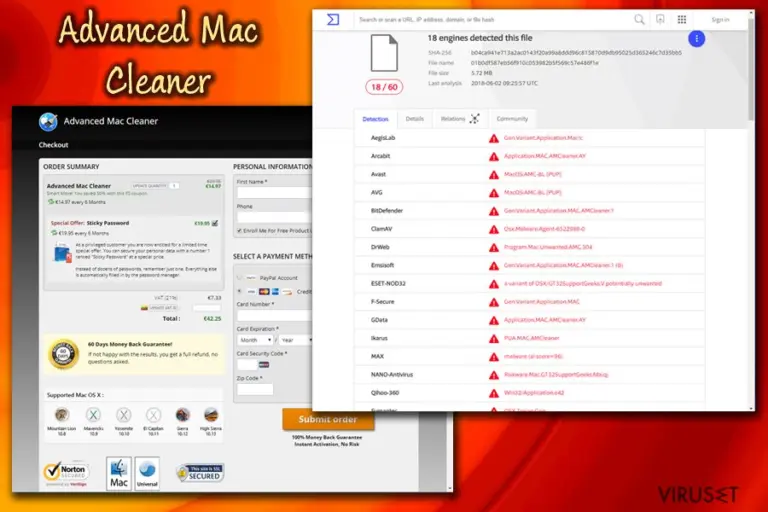
Så snart Advanced Mac Cleaner fra PCVARK har kommet seg inn i systemet, begynner det å skanne systemet. Programmet oppgir falske resultater som advarer brukeren om utallige feil. For å fikse disse blir imidlertid brukeren bedt om å gå til anskaffelse av programlisensen. Dermed spres gratisversjonen av programmet for å øke salg av denne.
Internettforum er fulle av brukerklager og bekymringer om Advanced Mac Cleaner. Dette programmet fungerer faktisk som et potensielt uønsket program (PUP): Det forårsaker kontinuerlige popup-annonser, prøver å tvinge brukere til å kjøpe lisensen og er vanskelig å fjerne fra systemet. Hvis du søker litt på nettet kan du se at det finnes mange klager fra brukere som ikke klarer å kvitte seg med Mac Cleaner-viruset. Det har også blitt kalt svindel og et falskt verktøy som er vanskelig å avinstallere.
Nettsamfunnet antar dessuten at Advanced Mac Cleaner kan være tilknyttet Mac Adware Cleaner – et annet tvilsomt sikkerhetsprogram for Mac. Etter installasjon oppdager brukere irriterende popup-annonser som tilbyr installasjon av et annet verktøy. Ingen av disse er verdt å laste ned.
På den offisielle nettsiden annonseres Advance Mac Cleaner som «topp moderne», utviklet av bransjeeksperter som har jobbet med de samme prosjektene i mer enn 32 år. Programmet kan rense harddisker, avinstallere uønskede programmer og hjelpe brukeren med å administrere filer for å unngå duplikatfiler og rot. En slik presentasjon høres selvsagt overbevisende ut, men du bør ikke tro på den.
På datamaskinen «sjekker» Mac Cleaner systemet, og rapporterer normalt om tusenvis av oppdagede feil. Du bør imidlertid ikke skynde deg med å fikse dem. Vær oppmerksom på at flesteparten av disse feilene er såkalte falske positiver, som oppgis for å lure deg til å kjøpe programmets fullversjon. Hvis du har lurt på hvorvidt Advanced Mac Cleaner er svindel, er altså svaret «ja».
Vi mener at markedsføringsteknikken som benyttes er veldig uærlig, og vi anbefaler ikke slike programmer. Advanced Mac Cleaner popup-annonser ønsker å belaste brukerne 39,95 euro for lisensen, og prøver i tillegg å lure brukeren til å kjøpe programmet Sticky Password. Vi anbefaler ikke at du kjøper fullversjonen av programmet.
Det spiller ingen rolle om du har installert programmet selv, eller om det har kommet inn i systemet via en programvarepakke – du bør fjerne det snarest. Vi anbefaler på det sterkeste at du fjerner Advanced Mac Cleaner automatisk. For å gjøre dette trenger du et pålitelig antimalware-program, som FortectIntego eller MalwarebytesMalwarebytes.
Hvis du er ute etter instruksjoner for hvordan du kan fjerne Advanced Mac Cleaner fra MacBook manuelt, kan du bla ned til slutten av denne artikkelen. Her finner du en detaljert veiledning med illustrasjoner.
Problemer med avansert avinstallasjon av Advanced Mac Cleaner
Mange databrukere rapporterer om at de har problemer med å avinstallere Advanced Mac Cleaner fra datamaskinen sin. Den offisielle nettsiden tilbyr nedlasting av et avinstallasjonsprogram som skal kunne slette programmet fra enheten. Hvis brukeren har et annet antivirus-verktøy installert, kan det imidlertid blokkere dette programmet.
For å bruke det offisielle avinstallasjonsverktøyet, må brukere slå av sanntidsbeskyttelse. Deretter kan de kjøre programmet og fjerne Advanced Mac Cleaner med det. Behovet for å oppdatere sikkerhetsprogrammet er selvsagt en advarsel om at dette programmet er mistenkelig.
Installasjon av dette verktøyet kan dessuten føre til infiltrering av Mac Adware Cleaner. Denne metoden for avinstallering av Advanced Mac Cleaner anbefales derfor ikke.
Ifølge informasjon fra VirusTotal, gjenkjennes Advanced Mac Cleaner Uninstaller (Advanced Mac Cleaner_mfoawcban.pkg) av de aller fleste antivirus- og antimalware-programmer. Hvis du er usikker på hvordan denne tjenesten fungerer, kan vi kort forklare at dette prosjektet gjør det mulig å inspisere mistenkelige filer eller nettadresser med mer enn 60 antivirusskannere. Det er dermed vanskelig å tro at minst halvparten av sikkerhetsprogrammene leverer falske resultater.
Vi anbefaler at du holder deg unna det «offisielle» avinstallasjonsprogrammet, og eliminerer trusselen med et vel ansett antivirus-program. På denne måten kan du være trygg på at ingen potensielt skadelige programmer er installert på din Mac.
Advanced Mac Cleaner promoteres på mistenkelige nettsider
Når du surfer på nettet kan du se mistenkelige nettsider som viser en falsk sikkerhetsmelding. Denne rapporterer om en slettet «Bankworm» på Mac-en. Advarselen ser ut som et vanlig sikkerhetsvindu, og gir informasjon om den infiserte nettrusselen. Her kan du se både virusets navn, risikonivå og hvor den infiserte filen er plassert.
Du bør imidlertid huske at sikkerhetsvarsler i nettleseren din aldri er ekte. Slike nettsider bruker for å spre gratisversjoner av Mac Cleaner. «Bankworm»-infeksjonen er falsk, og del av en tvilsom markedsføringsstrategi. Hvis du befinner deg på en slik side, bør du derfor aldri klikke på «Remove virus now»-knappen og laste ned dette tvilsomme verktøyet.
Beskytt Mac-en din fra potensielt uønskede programmer
Mange brukere mener at Mac-enheter er motstandsdyktige ovenfor datavirus. Dessverre er ikke dette tilfellet. Svindlere om malwareutviklere er i ferd med å ta kontrollen over dette markedet også. Mange annonsestøttede programmer eller tvilsomme systemverktøy som Advanced Mac Cleaner kaprer Mac-maskiner når de blir installert sammen med gratisprogrammer som ikke er tilgjengelige i App Store.
Ulike gratisprogrammer promoterer dette verktøyet, så det er mulig at du oppdager dette programmet på Mac-en din etter å ha installert visse tredjepartsprogrammer fra nettet. På grunn av dette, har brukere en tendens til å kalle programmet Advanced Mac Cleaner-virus. Vi ønsker imidlertid å påpeke at dette programmet ikke er et virus, og det er heller ikke ondsinnet. Det er bare et potensielt uønsket program som ikke kan gjøre skade på PC-en din.
Hvis du ønsker å unngå slike programmer, kan du følge disse tipsene:
Les gjennom omtaler om programmer på nettet før du installerer dem på enheten din;
Bruk alltid Custom eller Advanced installasjon etter å ha lastet ned et program;
Velg bort alle forhåndsmarkerte programmer som tilbys som “optional downloads.»
Avinstallasjon av Advanced Mac Cleaner
Hvis du fremdeles lurer på hvordan du skal bli kvitt Advanced Mac Cleaner, har du kommet til riktig sted. Teamet vårt vil gjerne hjelpe deg med å bli kvitt dette potensielt uønskede programmet. Vi minner deg om at du ikke bør laste ned avinstallasjonsverktøyet fra den offisielle nettsiden eller andre tredjepartskilder. Dette er et svært mistenkelig verktøy som kan installere andre PUP-er på systemet.
Vi anbefaler at du sletter Advanced Mac Cleaner fra systemet automatisk. For å gjøre dette kan du bruke et av antimalware-programmene vi anbefaler. Du kan også prøve å ta deg av fjerningprosessen på egenhånd, men du bør da sørge for at du følger instruksjonene våre til punkt og prikke.
Hvis du av en eller annen grunn ikke klarer å fjerne Advanced Mac Cleaner, kan du sende inn et spørsmål til vår kundestøtte. Du kan også ta en titt i kommentarfeltet nederst på denne siden. Her kan du finne nyttige tips fra andre Mac-brukere som kjenner til dette programmet.
Uninstall from Mac
Fjern filer fra Programmer-mappen:
I menyen velger du Gå > Programmer.
Se etter alle tilhørende oppføringer i mappen Programmer.
Klikk på appen og dra den til søppelmappen (eller høyreklikk og velg velg Flytt til søppelkurv\\)
For å fjerne et uønsket program, åpner du mappene Application Support, LaunchAgents og LaunchDaemons. Her sletter du alle relevante filer:
Velg Gå > Gå til mappe.
Skriv inn /Library/Application Support, klikk på Gå eller trykk Enter.
Se etter tvilsomme oppføringer i mappen Application Support og slett dem.
Åpne deretter mappene /Library/LaunchAgents og /Library/LaunchDaemons på samme måte og slett alle tilhørende .plist-filer.
Tilbakestill MS Edge/Chromium Edge
Slett uønskede utvidelser fra MS Edge:
Klikk på Meny (tre horisontale prikker øverst til høyre i nettleservinduet) og velg Utvidelser.
Fra listen, velger du utvidelsen. Klikk på girikonet.
Klikk på Avinstaller nederst.
Fjern informasjonskapsler og annen nettleserdata:
Klikk på Meny (tre horisontale prikker øverst til høyre i nettleservinduet) og velg Personvern og sikkerhet.
Under Fjern nettleserdata, klikker du på Velg hva du vil fjerne.
Velg alt (bortsett fra passord, men du bør eventuelt inkludere medielisenser) og klikk på Fjern.
Tilbakestill ny fane-side og startside:
Klikk på menyikonet og velg Innstillinger.
Velg Ved oppstart.
Klikk på Deaktiver hvis du finner mistenkelige domener.
Tilbakestill MS Edge hvis ovennevnte steg ikke fungerer:
Trykk på Ctrl + Shift + Esc for å åpne oppgavebehandleren.
Klikk på Flere detaljer nederst i vinduet.
Velg fanen Detaljer.
Bla nedover og finn alle oppføringer med navnet Microsoft Edge. Høyreklikk på alle disse og velg Avslutt oppgave for å stanse MS Edge fra å kjøre.
Hvis dette ikke hjelper, må du bruke en metode for avansert tilbakestilling av Edge. Merk at du må sikkerhetskopiere dataene dine før du fortsetter.
Finn følgende mappe på datamaskinen din: C:\\Brukere\\%username%\\AppData\\Local\\Packages\\Microsoft.MicrosoftEdge_8wekyb3d8bbwe.
Trykk på Ctrl + A for å velge alle mapper.
Høyreklikk på dem og velg Slett.
Høyreklikk på Start-knappen og velg Windows PowerShell (Admin).
Når det nye vinduet åpnes, kopierer og limer du inn følgende kommando, og klikker på Enter:
Under Fjern nettlesingsdata, velger du Velg hva du vil fjerne.
Under Tidsintervall, velger du Alt.
Velg Fjern nå.
Tilbakestill Chromium-basert MS Edge:
Klikk på Meny og velg Innstillinger.
På venstre side velger du Tilbakestill innstillinger.
Velg Gjenopprett innstillinger til standardverdier.
Bekreft med Tilbakestill.
Tilbakestill Mozilla Firefox
Fjern skadelige utvidelser:
Åpne Mozilla Firefox og klikk på Meny (tre horisontale linjer øverst til høyre i vinduet).
Klikk på Utvidelser.
Velg utvidelser som er knyttet til Advanced Mac Cleaner-virus og klikk på Fjern.
Tilbakestill startsiden:
Klikk på de tre horisontale linjene øverst til høyre for å åpne menyen.
Velg Innstillinger.
Under Hjem angir du ønsket nettsted som skal åpnes hver gang du starter Mozilla Firefox.
Fjern informasjonskapsler og nettstedsdata:
Klikk på Meny og velg Alternativer.
Gå til Personvern og sikkerhet.
Bla nedover for å finne Infokapsler og nettstedsdata.
Klikk på Tøm data...
Velg Infokapsler og nettstedsdata og Hurtiglagret nettinnhold og klikk på Tøm.
Tilbakestill Mozilla Firefox
Hvis Advanced Mac Cleaner-virus ikke ble fjernet etter å ha fulgt instruksjonene ovenfor, kan du tilbakestille Mozilla Firefox:
Åpne Mozilla Firefox og klikk på Meny.
Gå til Hjelp og velg Feilsøking.
Under Gi Firefox en overhaling klikker du på Tilbakestill Firefox...
I popup-vinduet som dukker opp klikker du på Tilbakestill Firefox for å bekrefte. Advanced Mac Cleaner-virus skal da bli fjernet.
Tilbakestill Google Chrome
Slett ondsinnede utvidelser fra Google Chrome:
Åpne menyen i Google Chrome (tre vertikale prikker øverst til høyre) og velg Flere verktøy > Utvidelser.
I det nye vinduet ser du alle installerte utvidelser. Avinstaller alle mistenkelige tilleggsprogrammer som kan være tilknyttet Advanced Mac Cleaner-virus ved å klikke på Fjern.
Slett nettleserdata og hurtigminnet i Chrome:
Klikk på Meny og velg Innstillinger.
Under Personvern og sikkerhet velger du Slett nettleserdata.
Velg Nettleserlogg, Informasjonskapsler og andre nettstedsdata samt Bufrede bilder ogfiler
Klikk på Slett data.
Endre startside:
Klikk på menyen og velg Innstillinger.
Se etter mistenkelige sider som Advanced Mac Cleaner-virus under Ved oppstart.
Klikk på Åpne en bestemt side eller et sett med sider og klikk på de tre prikkene for å få tilgang til Fjern-alternativet.
Tilbakestill Google Chrome:
Hvis ingen av disse løsningene hjelper, kan du tilbakestille Google Chrome for å eliminere alle Advanced Mac Cleaner-virus-komponenter:
Klikk på Meny og velg Innstillinger.
Under Innstillinger blar du nedover og klikker på Avanserte.
Bla nedover til du finner Tilbakestill og rydd opp.
Klikk på Tilbakestill innstillinger til standardverdiene.
Bekreft ved å klikke på Tilbakestill innstillinger for å fullføre fjerning av Advanced Mac Cleaner-virus.
Tilbakestill Safari
Fjern uønskede utvidelser fra Safari:
Klikk på Safari > Valg...
I det nye vinduet velger du Utvidelser.
Velg den uønskede utvidelsen tilknyttet Advanced Mac Cleaner-virus og velg Avinstaller.
Fjern informasjonskapsler og annen nettsidedata fra Safari:
Klikk på Safari > Tøm logg...
I nedtrekksmenyen under Tøm, velger du Hele loggen.
Bekreft med Tøm logg.
Hvis ovennevnte steg ikke hjelper, kan du prøve å tilbakestille Safari:
Klikk på Safari > Valg...
Gå til Avansert.
Velg Vis Utvikle-menyen i menylinjen.
Fra menylinjen klikker du på Utvikle og velger deretter Tøm buffere.













































Vær den første til å kommentere