

Mac Auto Fixer er et potensielt uønsket program som hevder å fikse Mac-relaterte problemer
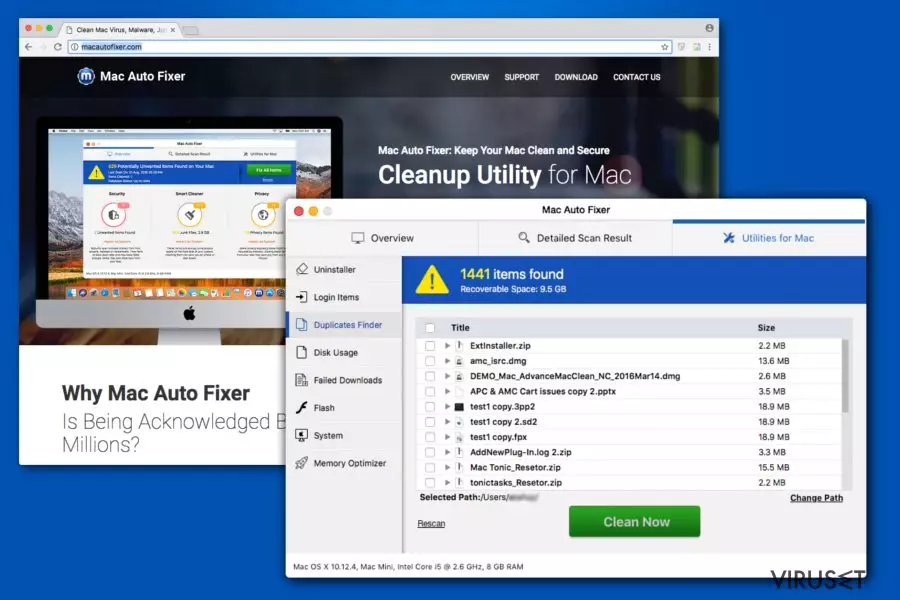
Mac Auto Fixer er et upålitelig optimeringsverktøy som ble skapt av den beryktede utvikleren PCVARK. Det største tegnet på at PC-en din er infisert av Maftask vises i datamaskinens oppgavebehandler. Dette potensielt uønskede programmet (PUP) ligner på Advanced Mac Cleaner, Mac Tonic, Mac Mechanic, Mac Shiny og andre mistenkelige programmer som lover å hjelpe brukere med å forbedre PC-ens funksjonalitet. Hvis du har lurt på hvorvidt Mac Auto Fixer er et virus, anbefaler vi definitivt at du kvitter deg med det. På tross av den imponerende beskrivelsen, grensesnittet og tilsynelatende effektiv funksjonaliteten, ser dette programmet ut til å imitere aktiviteten på systemet. Det er kun ute etter én ting – pengene dine. Ikke kjøp den unyttige, lisensierte versjonen som tilbys! Det finnes massevis av gratisprogrammer som er tilgjengelig på dagens marked.
| Navn | Mac Auto Fixer |
|---|---|
| Type | Systemverktøy; PUP; adware |
| Skadenivå | Middels. Utfører ikke systemendringer |
| Relaterte oppgaver | Maftask |
| Symptomer | Utfører tvilsomme systemskann og rapporterer om oppdiktet malware. Ofre får tilbud om å kjøpe lisensnøkkelen som den eneste måten for å fikse systemet |
| Hovedfare | Bruke penger på unyttig programvare; avsløre kredittkortopplysningene dine til fremmede |
| Distribusjon | Tredjepartsapper; distribusjon via bundling |
| Eliminering | Du kan avinstallere Mac Auto Fixer og andre potensielt uønskede programmer med FortectIntego |
Begrepet Mac Auto Fixer-virus beskriver imidlertid ikke dette programmet på en nøyaktig måte. Upålitelige optimeringsverktøy er ikke ondsinnede, og utgjør ingen alvorlig trussel mot PC-systemer. De setter imidlertid sin lit til villedende distribusjonsteknikker, forårsaker falske advarsler, og begynner deretter til å presse ofrene til å kjøpe lisensen. Brukere anbefales ikke å beholde dette programmet på datamaskinen sin, ettersom det benytter villedende teknikker for å selge lisensen for € 118. Det er dessuten ikke i stand til å fikse Mac-relaterte problemer.
Et annet problem tilknyttet Mac Auto Fixer er distribusjonsteknikken. Merk at dette programmet kan bli installert på datamaskiner sammen med tredjepartsverktøy eller via falske annonser som tilbyr brukeren å sjekke systemet helt gratis. Mange brukere merker dessuten ikke dette potensielt uønskede programmet før det begynner å vise påtrengende og upålitelige Mac Auto Fixer-annonser og skanneresultater som inkluderer oppdiktede problemer.
Så snart Mac Auto Fixer er inne i systemet, utfører det systemskann og rapporterer om utallige nettrusler og feil. Listen med skanneresultater inkluderer følgende:
- Infiserte filer;
- Søppelfiler;
- Personvernproblemer.
I følge ekspertene er det ikke vanskelig å sjekke påliteligheten til uønskede elementer som oppdages av Mac Auto Fixer. Du bør installere et alternativt optimeringsverktøy som er kjent for å være pålitelig og kjøre et komplett systemskann. Du kan også bruke antivirus-programmet ditt. Så snart skannet er fullført, bør du sammenligne resultatene med de som vises av PUP-et. Vi garanterer at de nye skanneresultatene ikke viser feilene som ble oppdaget i det første skannet.
Skanneresultatene og nettruslene som oppdages av dette programmet er ikke-eksisterende og vises kun for å lure uvitende brukere til å kjøpe fullversjonen av programmet. Mac Auto Fixer-viruset er et begrep som ofte brukes av folk på nettet.

Brukere som har Mac Auto Fixer på systemet opplever dessuten uønskede omdirigeringer til tvilsomme nettsider. Vær oppmerksom på at utviklerne av dette programmet ikke er ansvarlige for innholdet på slike nettsider. Brukere kan dermed ende opp på distribusjonssider for malware og infisere Mac-en sin med trusler som ligner på dette potensielt uønskede programmet.
Det er tydelig at dette villedende optimeringsverktøyet ikke bør stoles på. Det beste er derfor å bytte til et profesjonelt sikkerhetsverktøy og fjerne Mac Auto Fixer. Hvis du ønsker å bedre datamaskinens funksjonalitet, bør du skaffe FortectIntego eller et annet pålitelig program som er i stand til å gjøre det.
For å fjerne Mac Auto Fixer kan du bruke den manuelle veiledningen som presenteres nedenfor. Hvis datamaskinen din også er infisert av Mac Mechanic eller MacShiny, må du installere disse programmene også. Et komplett systemskann anbefales etter avinstallasjon av disse programmene, ettersom det bidrar til å slette Mac Auto Fixer med alle tilhørende filer.
Bundling: PUP-er infiltrerer systemet uten brukerens samtykke
Det finnes en rekke distribusjonsteknikker som benyttes for å spre potensielt uønskede programmer (PUP-er). Den mest bruke metoden er imidlertid bundling, på grunn av at det ikke krever brukerens samtykke for å infiltrere systemet. Denne metoden gjør det mulig for utviklerne å tilby tvilsomme programmer i en programpakke med en tredjepartsapp.
Det finnes en metode for å oppdage og avslå potensielt uønskede programmer i løpet av installasjonen av freeware-programmer. Det første steget er aldri å velge rask eller anbefalt installasjon. I stedet må du alltid velge avansert eller tilpasset modus, da dette er den eneste muligheten for å avsløre skjulte PUP-er.
Vær oppmerksom på at disse programmene kommer som ekstrakomponenter. Du bør derfor følge med på alle stegene i installasjonsprosessen, og være på utkikk etter forhåndsvalgte elementer. PUP-er kan være markert som «I agree to install XXX» eller «Get XXX now». Velg bort slike avkryssinger og dobbeltsjekk systemet ditt med et antivirus-program.
Hvordan fjerne Mac Auto Fixer fra det infiserte PC-systemet
Hvis du har lurt på hvordan du kan bli kvitt Mac Auto Fixer fra operativsystemet ditt, bør du være oppmerksom på at du har å gjøre med et potensielt uønsket program som kan kjøre utallige oppgaver i bakgrunnen for å forbli aktivt. I følge sikkerhetseksperter, bør du sjekke oppgavebehandleren på datamaskinen din for å deaktivere viruset. For å gjøre dette gjør du følgende:
- Åpne mappen Utilities og finn Activity Monitor;
- Her finner du Mac Auto Fixer, klikker på det og velger Quit Process;
- Velg Force Quit når et popup-vindu spør om du ønsker å avslutte den kjørbare filen.
Så snart du har utført disse stegene, bør du fortsette med tradisjonelle metoder for å avinstallere PUP-et. Merk at potensielt uønskede programmer er villedende nettrusler som kan legge igjen tilknyttede elementer hvis elimineringen ikke er helt vellykket. Derfor er det helt nødvendig å fjerne Mac Auto Fixer sammen med alle komponenter fra systemet. Ellers kan programmer dukke opp igjen etter en liten stund.
Etter å ha fjernet Mac Auto Fixer bør du sjekke systemet ved hjelp av et profesjonelt sikkerhetsverktøy. Antivirus-programmet vil ikke bare avinstallere tilhørende filer, men også fjerne andre potensielt uønskede programmer som kan være til stede på systemet ditt. Nedenfor finner du en liste over anbefalinger.
Uninstall from Mac
Fjern filer fra Programmer-mappen:
- I menyen velger du Gå > Programmer.
- Se etter alle tilhørende oppføringer i mappen Programmer.
- Klikk på appen og dra den til søppelmappen (eller høyreklikk og velg velg Flytt til søppelkurv\\)


For å fjerne et uønsket program, åpner du mappene Application Support, LaunchAgents og LaunchDaemons. Her sletter du alle relevante filer:
- Velg Gå > Gå til mappe.
- Skriv inn /Library/Application Support, klikk på Gå eller trykk Enter.
- Se etter tvilsomme oppføringer i mappen Application Support og slett dem.
- Åpne deretter mappene /Library/LaunchAgents og /Library/LaunchDaemons på samme måte og slett alle tilhørende .plist-filer.


Tilbakestill MS Edge/Chromium Edge
Slett uønskede utvidelser fra MS Edge:
- Klikk på Meny (tre horisontale prikker øverst til høyre i nettleservinduet) og velg Utvidelser.
- Fra listen, velger du utvidelsen. Klikk på girikonet.
- Klikk på Avinstaller nederst.


Fjern informasjonskapsler og annen nettleserdata:
- Klikk på Meny (tre horisontale prikker øverst til høyre i nettleservinduet) og velg Personvern og sikkerhet.
- Under Fjern nettleserdata, klikker du på Velg hva du vil fjerne.
- Velg alt (bortsett fra passord, men du bør eventuelt inkludere medielisenser) og klikk på Fjern.


Tilbakestill ny fane-side og startside:
- Klikk på menyikonet og velg Innstillinger.
- Velg Ved oppstart.
- Klikk på Deaktiver hvis du finner mistenkelige domener.
Tilbakestill MS Edge hvis ovennevnte steg ikke fungerer:
- Trykk på Ctrl + Shift + Esc for å åpne oppgavebehandleren.
- Klikk på Flere detaljer nederst i vinduet.
- Velg fanen Detaljer.
- Bla nedover og finn alle oppføringer med navnet Microsoft Edge. Høyreklikk på alle disse og velg Avslutt oppgave for å stanse MS Edge fra å kjøre.


Hvis dette ikke hjelper, må du bruke en metode for avansert tilbakestilling av Edge. Merk at du må sikkerhetskopiere dataene dine før du fortsetter.
- Finn følgende mappe på datamaskinen din: C:\\Brukere\\%username%\\AppData\\Local\\Packages\\Microsoft.MicrosoftEdge_8wekyb3d8bbwe.
- Trykk på Ctrl + A for å velge alle mapper.
- Høyreklikk på dem og velg Slett.

- Høyreklikk på Start-knappen og velg Windows PowerShell (Admin).
- Når det nye vinduet åpnes, kopierer og limer du inn følgende kommando, og klikker på Enter:
Get-AppXPackage -AllUsers -Name Microsoft.MicrosoftEdge | Foreach {Add-AppxPackage -DisableDevelopmentMode -Register “$($_.InstallLocation)\\AppXManifest.xml” -Verbose



Instruksjoner for Chromium-basert Edge
Slett utvidelser i MS Edge (Chromium):
- Åpne Edge og velg Innstillinger > Utvidelser.
- Slett uønskede utvidelser ved å klikke på Fjern.


Tøm hurtigminnet og nettleserdata:
- Klikk på Meny og gå til Innstillinger.
- Velg Personvern og tjenester.
- Under Fjern nettlesingsdata, velger du Velg hva du vil fjerne.
- Under Tidsintervall, velger du Alt.
- Velg Fjern nå.


Tilbakestill Chromium-basert MS Edge:
- Klikk på Meny og velg Innstillinger.
- På venstre side velger du Tilbakestill innstillinger.
- Velg Gjenopprett innstillinger til standardverdier.
- Bekreft med Tilbakestill.


Tilbakestill Mozilla Firefox
Fjern skadelige utvidelser:
- Åpne Mozilla Firefox og klikk på Meny (tre horisontale linjer øverst til høyre i vinduet).
- Klikk på Utvidelser.
- Velg utvidelser som er knyttet til Mac Auto Fixer og klikk på Fjern.


Tilbakestill startsiden:
- Klikk på de tre horisontale linjene øverst til høyre for å åpne menyen.
- Velg Innstillinger.
- Under Hjem angir du ønsket nettsted som skal åpnes hver gang du starter Mozilla Firefox.
Fjern informasjonskapsler og nettstedsdata:
- Klikk på Meny og velg Alternativer.
- Gå til Personvern og sikkerhet.
- Bla nedover for å finne Infokapsler og nettstedsdata.
- Klikk på Tøm data...
- Velg Infokapsler og nettstedsdata og Hurtiglagret nettinnhold og klikk på Tøm.


Tilbakestill Mozilla Firefox
Hvis Mac Auto Fixer ikke ble fjernet etter å ha fulgt instruksjonene ovenfor, kan du tilbakestille Mozilla Firefox:
- Åpne Mozilla Firefox og klikk på Meny.
- Gå til Hjelp og velg Feilsøking.

- Under Gi Firefox en overhaling klikker du på Tilbakestill Firefox...
- I popup-vinduet som dukker opp klikker du på Tilbakestill Firefox for å bekrefte. Mac Auto Fixer skal da bli fjernet.



Tilbakestill Google Chrome
Slett ondsinnede utvidelser fra Google Chrome:
- Åpne menyen i Google Chrome (tre vertikale prikker øverst til høyre) og velg Flere verktøy > Utvidelser.
- I det nye vinduet ser du alle installerte utvidelser. Avinstaller alle mistenkelige tilleggsprogrammer som kan være tilknyttet Mac Auto Fixer ved å klikke på Fjern.


Slett nettleserdata og hurtigminnet i Chrome:
- Klikk på Meny og velg Innstillinger.
- Under Personvern og sikkerhet velger du Slett nettleserdata.
- Velg Nettleserlogg, Informasjonskapsler og andre nettstedsdata samt Bufrede bilder og filer
- Klikk på Slett data.


Endre startside:
- Klikk på menyen og velg Innstillinger.
- Se etter mistenkelige sider som Mac Auto Fixer under Ved oppstart.
- Klikk på Åpne en bestemt side eller et sett med sider og klikk på de tre prikkene for å få tilgang til Fjern-alternativet.
Tilbakestill Google Chrome:
Hvis ingen av disse løsningene hjelper, kan du tilbakestille Google Chrome for å eliminere alle Mac Auto Fixer-komponenter:
- Klikk på Meny og velg Innstillinger.
- Under Innstillinger blar du nedover og klikker på Avanserte.
- Bla nedover til du finner Tilbakestill og rydd opp.
- Klikk på Tilbakestill innstillinger til standardverdiene.
- Bekreft ved å klikke på Tilbakestill innstillinger for å fullføre fjerning av Mac Auto Fixer.


Tilbakestill Safari
Fjern uønskede utvidelser fra Safari:
- Klikk på Safari > Valg...
- I det nye vinduet velger du Utvidelser.
- Velg den uønskede utvidelsen tilknyttet Mac Auto Fixer og velg Avinstaller.


Fjern informasjonskapsler og annen nettsidedata fra Safari:
- Klikk på Safari > Tøm logg...
- I nedtrekksmenyen under Tøm, velger du Hele loggen.
- Bekreft med Tøm logg.


Hvis ovennevnte steg ikke hjelper, kan du prøve å tilbakestille Safari:
- Klikk på Safari > Valg...
- Gå til Avansert.
- Velg Vis Utvikle-menyen i menylinjen.
- Fra menylinjen klikker du på Utvikle og velger deretter Tøm buffere.


Hjalp denne guiden?
Vær den første til å kommentere