

FreeForms – en nettleserkaprer som later som at den er en nyttig nettleserutvidelse
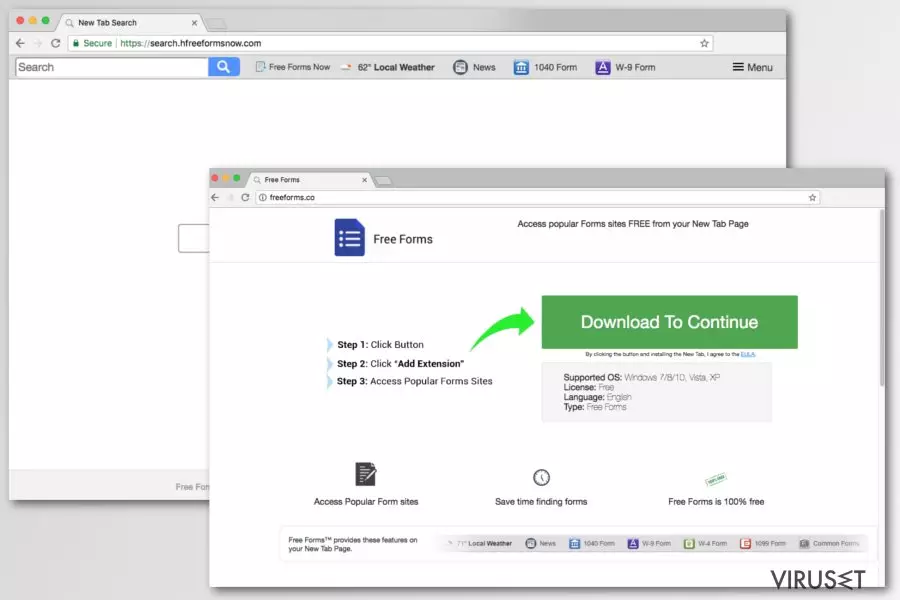
FreeForms er en nettleserkaprer, som påvirker nettleserens innstillinger. Den endrer startside, søketilbyder og ny fane-side, helt på egenhånd. Den gir gratis tilgang til populære skjemasider, samt andre nettsider som for eksempel tilbyr værmeldinger, nyheter og annet. Denne funksjonen kan virke nyttig, men den er ikke det.
| Sammendrag av nettrusselen | |
|---|---|
| Navn | FreeForms |
| Type | Nettleserkaprer |
| Farenivå | Middels. Kan kapre nettlesere og omdirigere brukeren til potensielt skadelige nettsider |
| Påvirket OS | Windows, Mac OS X |
| Rettes mot | Google Chrome, Mozilla Firefox, Internet Explorer, etc. |
| Symptomer | Erstattede startsider og søkemotorer til ukjente domener, installasjon av verktøylinjer, omdirigeringer til tvilsomme nettsider og økt mengde annonser. |
| For å bli kvitt Free Forms, kan du installere FortectIntego og kjøre et komplett systemskann | |
Free Forms er tilgjengelig for nedlasting på den offisielle nettsiden hxxp://freeforms.co/. Brukere oppsøker imidlertid sjelden denne nettsiden frivillig. De blir normalt omdirigert til den når de besøker risikable nettsider, klikker på tvilsomme annonser eller opplever infiltrering av andre potensielt uønskede programmer (PUP-er). Kapreren annonseres som et flott verktøy som forbedrer nettleseropplevelsen:
Finding forms online could not be easier, don’t waste time looking for forms when you can install Free Forms and enjoy quick access to popular forms providers directly from your New Tab Page. Free Forms also offers convenient Web Search and easy access to trending news and the weather forecast
Denne nettleserkapreren kan imidlertid bli installert på datamaskinen uten at du vet om det. Sikkerhetseksperter fra NoVirus.uk har varslet om at den aktivt blir spredt via freeware- og shareware-programmer. Dette uønskede tillegget kan dermed blir installert i Chrome, Firefox eller andre nettlesere du bruker uten at du er klar over det. På grunn av at programmet infiltrerer systemet i det skjulte, blir den ofte kalt FreeForms-viruset.
Ordet «virus» passer ikke til å beskrive denne nettinfeksjonen. Det er et potensielt uønsket program, som i stor grad ligner på My Forms Finder. Etter infiltrering har den en negativ effekt på nettleseropplevelsen din ved å forårsake disse problemene:
- Erstatte hovedsiden, ny fane-side og søketilbyder til Search.yahoo.com, Search.hfreeformsnow.com, eller lignende;
- Installere ulike nettleserutvidelser, verktøylinjer og tillegg uten din tillatelse;
- Innhente ulike data om deg, for eksempel nettsider du besøker, angitte innloggingsdetaljer, bokmerker osv.;
- Levere utallige irriterende og mistenkelige annonser;
- Omdirigere deg til ukjente nettsider ved klikk på lenker eller annet innhold på nettet.
Alle disse aktivitetene utføres av utviklerne for å oppnå fortjeneste. Jo flere annonser som klikkes på ved surfing på nettet, jo større er fortjenesten deres. Hvis du har denne nettleserkapreren på datasystemet ditt, kan du fjerne FreeForms ved å bruke et antimalware-program som FortectIntego.
Du bør ikke utsette fjerning av denne kapreren på grunn av dets datasporende aktiviteter. Forskere slår fast at slike nettrusler normalt innhenter ikke-personlig identifiserbar informasjon. Denne informasjonen deles gjerne eller selges til tredjeparts annonsenettverk.
Nedlastingssiden til programmet tilbyr ikke lenker til bruksvilkår og personvernerklæringer. Lenkene som er oppgitt fungerer ikke, så det er ikke mulig å vite hvordan utviklerne behandler informasjonen din. For å unngå problemer tilknyttet personvern, må du fjerne FreeForms fra enheten umiddelbart.

Distribusjonsmetoder og teknikker for å unngå nettleserkaprere
Denne tvilsomme utvidelsen har en offisiell nettside. Direkte nedlastinger er imidlertid ikke den primære distribusjonsteknikken som benyttes av dette PUP-et.
Nettleserkaprere kommer inn i datamaskinen i det skjulte. Men, husk at de ikke kan invadere systemet uten noen form for tillatelse. Brukere lar viruset komme inn i datamaskinen når de ikke følger med under nettsurfing eller ved nedlasting/installasjon av programmer.
Nettsider og programmer som brukere anser som nyttige, er normalt villedende og kan skade datamaskinen. Slike programmer kan skjule et PUP som blir installert på datamaskinen. En nettside kan ha en nedlastingslenke som omdirigerer deg til et skadelig program
Steg for å unngå nettleserkaprere:
- Vær forsiktig når du surfer på nettet, og følg med når du besøker ulike nettsider (spesielt ukjente nettsider),
- Last ned/installer programvare kun fra betrodde nettsider. Unngå tredjeparts netlastingssider;
- Velg «Custom» eller «Advanced» installasjon, og avslå alle tilbud om installasjon av tvilsomme programmer;
- Hvis du har besøkt en mistenkelig nettside, bør du umiddelbart forlate den og aldri besøke den igjen;
- Installer et vel ansett antimalware-program og sørg for at det er oppdatert. Programmet informerer deg hvis en trussel er i ferd med å invadere datasystemet ditt.
Fjerning av Free Forms
Hvis du vil fjerne FreeForms, må du slette alle mistenkelige apper, nettleserutvidelser og andre komponenter. Nedenfor finner du stegene du må gjennomføre for å bli kvitt nettleserkapreren fra nettleserne dine (Chrome, Firefox, IE, Safari, Edge).
Du kan også fjerne FreeForms umiddelbart ved å installere et antimalware-program. Etter at elimineringen er fullført, anbefaler vi at du tilbakestiller alle infiserte nettlesere, og sjekker at systemet ikke lenger inneholder noen potensielt uønskede programmer.
Avinstaller fra Windows
For å fjerne FreeForms fra Windows 10/8, følger du disse stegene:
- Åpne Kontrollpanel via søkefeltet i Windows, og trykk Enter eller klikk på søkeresultatet.
- Under Programmer, velger du Avinstaller et program.

- Finn oppføringer tilknyttet FreeForms i listen (eller andre nylig installerte programmer som ser mistenkelige ut).
- Høyreklikk på programmet og velg Avinstaller.
- Hvis Brukerkontokontroll-vinduet dukker opp, klikker du på Ja.
- Vent til avinstallasjonsprosessen er fullført, og klikk på OK.



Hvis du bruker Windows 7/XP, følger du disse instruksjonene:
- Klikk på Windows Start > Kontrollpanel i panelet til høyre (hvis du bruker Windows XP, klikker du på Legg til eller fjern programmer).
- I kontrollpanelet velger du Programmer > Avinstaller et program.

- Velg det uønskede programmet ved å klikk på det.
- Klikk på Avinstaller/endre øverst.
- I vinduet som dukker opp, klikker du Ja for å bekrefte.
- Klikk OK når prosessen er fullført.

Uninstall from Mac
Fjern filer fra Programmer-mappen:
- I menyen velger du Gå > Programmer.
- Se etter alle tilhørende oppføringer i mappen Programmer.
- Klikk på appen og dra den til søppelmappen (eller høyreklikk og velg velg Flytt til søppelkurv\\)


For å fjerne et uønsket program, åpner du mappene Application Support, LaunchAgents og LaunchDaemons. Her sletter du alle relevante filer:
- Velg Gå > Gå til mappe.
- Skriv inn /Library/Application Support, klikk på Gå eller trykk Enter.
- Se etter tvilsomme oppføringer i mappen Application Support og slett dem.
- Åpne deretter mappene /Library/LaunchAgents og /Library/LaunchDaemons på samme måte og slett alle tilhørende .plist-filer.


Tilbakestill MS Edge/Chromium Edge
Slett uønskede utvidelser fra MS Edge:
- Klikk på Meny (tre horisontale prikker øverst til høyre i nettleservinduet) og velg Utvidelser.
- Fra listen, velger du utvidelsen. Klikk på girikonet.
- Klikk på Avinstaller nederst.


Fjern informasjonskapsler og annen nettleserdata:
- Klikk på Meny (tre horisontale prikker øverst til høyre i nettleservinduet) og velg Personvern og sikkerhet.
- Under Fjern nettleserdata, klikker du på Velg hva du vil fjerne.
- Velg alt (bortsett fra passord, men du bør eventuelt inkludere medielisenser) og klikk på Fjern.


Tilbakestill ny fane-side og startside:
- Klikk på menyikonet og velg Innstillinger.
- Velg Ved oppstart.
- Klikk på Deaktiver hvis du finner mistenkelige domener.
Tilbakestill MS Edge hvis ovennevnte steg ikke fungerer:
- Trykk på Ctrl + Shift + Esc for å åpne oppgavebehandleren.
- Klikk på Flere detaljer nederst i vinduet.
- Velg fanen Detaljer.
- Bla nedover og finn alle oppføringer med navnet Microsoft Edge. Høyreklikk på alle disse og velg Avslutt oppgave for å stanse MS Edge fra å kjøre.


Hvis dette ikke hjelper, må du bruke en metode for avansert tilbakestilling av Edge. Merk at du må sikkerhetskopiere dataene dine før du fortsetter.
- Finn følgende mappe på datamaskinen din: C:\\Brukere\\%username%\\AppData\\Local\\Packages\\Microsoft.MicrosoftEdge_8wekyb3d8bbwe.
- Trykk på Ctrl + A for å velge alle mapper.
- Høyreklikk på dem og velg Slett.

- Høyreklikk på Start-knappen og velg Windows PowerShell (Admin).
- Når det nye vinduet åpnes, kopierer og limer du inn følgende kommando, og klikker på Enter:
Get-AppXPackage -AllUsers -Name Microsoft.MicrosoftEdge | Foreach {Add-AppxPackage -DisableDevelopmentMode -Register “$($_.InstallLocation)\\AppXManifest.xml” -Verbose



Instruksjoner for Chromium-basert Edge
Slett utvidelser i MS Edge (Chromium):
- Åpne Edge og velg Innstillinger > Utvidelser.
- Slett uønskede utvidelser ved å klikke på Fjern.


Tøm hurtigminnet og nettleserdata:
- Klikk på Meny og gå til Innstillinger.
- Velg Personvern og tjenester.
- Under Fjern nettlesingsdata, velger du Velg hva du vil fjerne.
- Under Tidsintervall, velger du Alt.
- Velg Fjern nå.


Tilbakestill Chromium-basert MS Edge:
- Klikk på Meny og velg Innstillinger.
- På venstre side velger du Tilbakestill innstillinger.
- Velg Gjenopprett innstillinger til standardverdier.
- Bekreft med Tilbakestill.


Tilbakestill Mozilla Firefox
Fjern skadelige utvidelser:
- Åpne Mozilla Firefox og klikk på Meny (tre horisontale linjer øverst til høyre i vinduet).
- Klikk på Utvidelser.
- Velg utvidelser som er knyttet til FreeForms og klikk på Fjern.


Tilbakestill startsiden:
- Klikk på de tre horisontale linjene øverst til høyre for å åpne menyen.
- Velg Innstillinger.
- Under Hjem angir du ønsket nettsted som skal åpnes hver gang du starter Mozilla Firefox.
Fjern informasjonskapsler og nettstedsdata:
- Klikk på Meny og velg Alternativer.
- Gå til Personvern og sikkerhet.
- Bla nedover for å finne Infokapsler og nettstedsdata.
- Klikk på Tøm data...
- Velg Infokapsler og nettstedsdata og Hurtiglagret nettinnhold og klikk på Tøm.


Tilbakestill Mozilla Firefox
Hvis FreeForms ikke ble fjernet etter å ha fulgt instruksjonene ovenfor, kan du tilbakestille Mozilla Firefox:
- Åpne Mozilla Firefox og klikk på Meny.
- Gå til Hjelp og velg Feilsøking.

- Under Gi Firefox en overhaling klikker du på Tilbakestill Firefox...
- I popup-vinduet som dukker opp klikker du på Tilbakestill Firefox for å bekrefte. FreeForms skal da bli fjernet.



Tilbakestill Google Chrome
Slett ondsinnede utvidelser fra Google Chrome:
- Åpne menyen i Google Chrome (tre vertikale prikker øverst til høyre) og velg Flere verktøy > Utvidelser.
- I det nye vinduet ser du alle installerte utvidelser. Avinstaller alle mistenkelige tilleggsprogrammer som kan være tilknyttet FreeForms ved å klikke på Fjern.


Slett nettleserdata og hurtigminnet i Chrome:
- Klikk på Meny og velg Innstillinger.
- Under Personvern og sikkerhet velger du Slett nettleserdata.
- Velg Nettleserlogg, Informasjonskapsler og andre nettstedsdata samt Bufrede bilder og filer
- Klikk på Slett data.


Endre startside:
- Klikk på menyen og velg Innstillinger.
- Se etter mistenkelige sider som FreeForms under Ved oppstart.
- Klikk på Åpne en bestemt side eller et sett med sider og klikk på de tre prikkene for å få tilgang til Fjern-alternativet.
Tilbakestill Google Chrome:
Hvis ingen av disse løsningene hjelper, kan du tilbakestille Google Chrome for å eliminere alle FreeForms-komponenter:
- Klikk på Meny og velg Innstillinger.
- Under Innstillinger blar du nedover og klikker på Avanserte.
- Bla nedover til du finner Tilbakestill og rydd opp.
- Klikk på Tilbakestill innstillinger til standardverdiene.
- Bekreft ved å klikke på Tilbakestill innstillinger for å fullføre fjerning av FreeForms.


Tilbakestill Safari
Fjern uønskede utvidelser fra Safari:
- Klikk på Safari > Valg...
- I det nye vinduet velger du Utvidelser.
- Velg den uønskede utvidelsen tilknyttet FreeForms og velg Avinstaller.


Fjern informasjonskapsler og annen nettsidedata fra Safari:
- Klikk på Safari > Tøm logg...
- I nedtrekksmenyen under Tøm, velger du Hele loggen.
- Bekreft med Tøm logg.


Hvis ovennevnte steg ikke hjelper, kan du prøve å tilbakestille Safari:
- Klikk på Safari > Valg...
- Gå til Avansert.
- Velg Vis Utvikle-menyen i menylinjen.
- Fra menylinjen klikker du på Utvikle og velger deretter Tøm buffere.


Hjalp denne guiden?
Vær den første til å kommentere