

Ting du trenger å vite om BikaQ RSS Reader adware og hvorfor du burde fjerne det
BikaQ RSS Reader virus er et eksremt tvilende freeware som også er kjent under navnet WizzRSS. Det infilterer vanligvis sustemet ved hjelp av snikenede distribusjonsteknikker som programvarebundting, som hjelper brukere til å installere det uten at de vet det. Dette programmet ser ut til å vøre knyttet til beryktede adware type parasitter som Winsnare eller aMuleC, så det sier seg selv at tilstedeværelsen på systemet bør være uønsket. Oppdraget til denne programvaren er å forstyrre brukeren mens han surfer og tvinge på han irriterende annonser som fremmer tredjepartsprodukter og tjenester. Slik aktivitet vil reduserer nettleseropplevelsen, fordi offeret må bruke tid på å lukke annonsene, som før eller senere vil komme tilbake. Så med andre ord om du prøver å bli kvitt BikaQ RSS Reader annonser ved å bare lukke dem, kommer det bare til å gå rundt i sirkler uten noen resultater. Derfor å fjerne adware helt og den komponenter er anbefalt. Du vil kanskje bruke FortectIntego programvare for dette.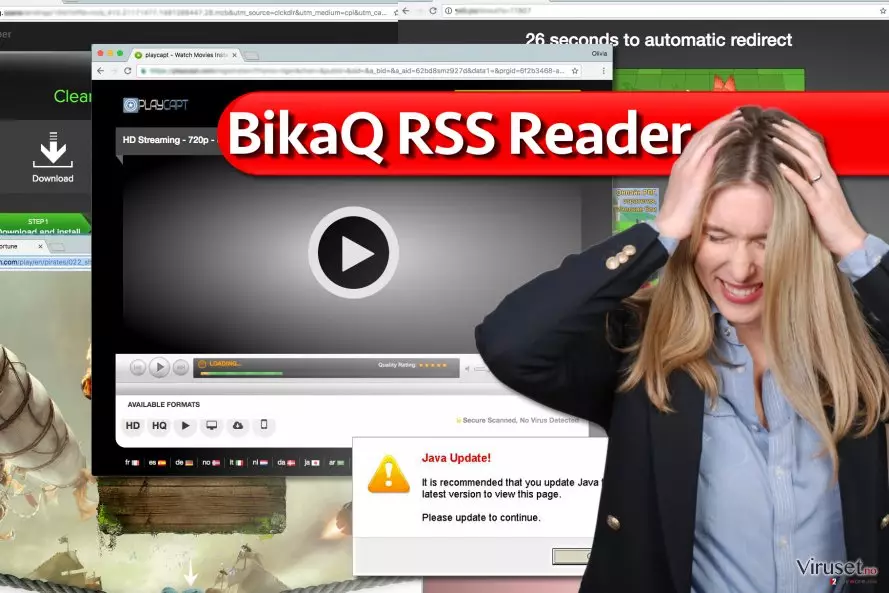
Det er viktig og forstå at BikaQ adware ikke er et virus og så langt er det ingen bevis på at det kan legges til malware kategorien. Til tross for at det kan utgjøre en trussel på datasystemet. Som vi sa den beskrevene adware inkorporerer tredjepartsannonser på hvert nettsted du besøker, som ikke bare er irriterende men farlig også. Noen brukere ser at annonsene ikke kommer fra nettsteder de har besøkt, andre forstår ikke dette og klikker på de. Slike vage annonser kan uventet sende deg til nettsteder som kan være falige, Så ikke handl i det bilde og skynde deg til å samhandle med innhold fra disse eksterne nettstedene. Vi anbefaler på det sterkeste å holde deg borte fra sider som gir falske nedlastings knapper, masse annonser, undersøkelser og lignende skyggefullt innhold. Hvis du handler omhyggelig, kan du raskt få en virusinfeksjon og ødelegge datasystem uten å innse hva som skjedde. En annen ulempe ved denne adware er at det kan forsøke å samle inn informasjon om dine nettleservilkår uten at du merker det. Vær forsiktig fordi det kan prøve å finne ut hvilke nettsteder du liker å besøke, hvilke søkeord du vanligvis skriver inn på søkemotoren og lignende data. Basert på innsamlet informasjon, vil denne tvilsomme adware sannsynligvis begynne å sende deg dusinvis av popups på daglig basis. Bortsett fra at den tvilsome programvaren kan bremse ned datamaskinen din og påvirke aktiviteten til andre programmer og som følge kan andre programmer begynne å krasje eller ikke svare. Alt dette burde overbevise deg om at du må fjerne BikaQ RSS Reader adware.
Jeg installerte ikke dette programmet – så hvordan kom det seg inn på datamaskinen min?
Den beskrevne adware kan overføres til datamaskinen din via programvarebundtingsteknikk, som tillater programvareutviklere å pakke programmer og skjule dem bak en velkjent del av freeware. Så hvis du bestemer deg for å laste ned et populært gratis program for å gjøre hverdagen din lettere, Vær forsiktig når du installerer den fordi det er sannsynlig å stille deg ekstra programmer som du ikke forventet å få. Du kan avdekke all sammenkoblet programvare ved å velge tilpassede eller avanserte innstillinger og også lese personvernet. Hvis du kan se noen av de nevnte programmene, avmerker du dem ved å fjerne markeringen i avmerkingsboksene ved siden av dem.
BikaQ RSS Reader kommer tilbake – hvordan kan jeg fjerne det helt?
Dessverre rapportere forskere at BikaQ RSS klarer å endre windows register for å holde seg på datasystemet lenger. Derfor kan forsøk på å fjerne dette uønskede programmet mislykkes. For å fjerne BikaQ RSS Reader virus for godt, må du kanskje bruke et anti-spyware program. Vennligst ikke prøv å endre noe i Windows registret fordi hvis du ved et uhell endrer noe på feil måte, vil du måtte lide av konsekvenser som ustabilitet i datasystemet og møte ulike feilmeldinger. Men vist du ønsker p prøve å fjerne dette tvilsomme programmet på egen hånd, prøv å følg BikaQ RSS Reader fjernings instruksjoner som vi har gitt nedenfor.
Avinstaller fra Windows
For å fjerne BikaQ RSS Reader fra Windows 10/8, følger du disse stegene:
- Åpne Kontrollpanel via søkefeltet i Windows, og trykk Enter eller klikk på søkeresultatet.
- Under Programmer, velger du Avinstaller et program.

- Finn oppføringer tilknyttet BikaQ RSS Reader i listen (eller andre nylig installerte programmer som ser mistenkelige ut).
- Høyreklikk på programmet og velg Avinstaller.
- Hvis Brukerkontokontroll-vinduet dukker opp, klikker du på Ja.
- Vent til avinstallasjonsprosessen er fullført, og klikk på OK.



Hvis du bruker Windows 7/XP, følger du disse instruksjonene:
- Klikk på Windows Start > Kontrollpanel i panelet til høyre (hvis du bruker Windows XP, klikker du på Legg til eller fjern programmer).
- I kontrollpanelet velger du Programmer > Avinstaller et program.

- Velg det uønskede programmet ved å klikk på det.
- Klikk på Avinstaller/endre øverst.
- I vinduet som dukker opp, klikker du Ja for å bekrefte.
- Klikk OK når prosessen er fullført.

Uninstall from Mac
Fjern filer fra Programmer-mappen:
- I menyen velger du Gå > Programmer.
- Se etter alle tilhørende oppføringer i mappen Programmer.
- Klikk på appen og dra den til søppelmappen (eller høyreklikk og velg velg Flytt til søppelkurv\\)


For å fjerne et uønsket program, åpner du mappene Application Support, LaunchAgents og LaunchDaemons. Her sletter du alle relevante filer:
- Velg Gå > Gå til mappe.
- Skriv inn /Library/Application Support, klikk på Gå eller trykk Enter.
- Se etter tvilsomme oppføringer i mappen Application Support og slett dem.
- Åpne deretter mappene /Library/LaunchAgents og /Library/LaunchDaemons på samme måte og slett alle tilhørende .plist-filer.


Tilbakestill MS Edge/Chromium Edge
Slett uønskede utvidelser fra MS Edge:
- Klikk på Meny (tre horisontale prikker øverst til høyre i nettleservinduet) og velg Utvidelser.
- Fra listen, velger du utvidelsen. Klikk på girikonet.
- Klikk på Avinstaller nederst.


Fjern informasjonskapsler og annen nettleserdata:
- Klikk på Meny (tre horisontale prikker øverst til høyre i nettleservinduet) og velg Personvern og sikkerhet.
- Under Fjern nettleserdata, klikker du på Velg hva du vil fjerne.
- Velg alt (bortsett fra passord, men du bør eventuelt inkludere medielisenser) og klikk på Fjern.


Tilbakestill ny fane-side og startside:
- Klikk på menyikonet og velg Innstillinger.
- Velg Ved oppstart.
- Klikk på Deaktiver hvis du finner mistenkelige domener.
Tilbakestill MS Edge hvis ovennevnte steg ikke fungerer:
- Trykk på Ctrl + Shift + Esc for å åpne oppgavebehandleren.
- Klikk på Flere detaljer nederst i vinduet.
- Velg fanen Detaljer.
- Bla nedover og finn alle oppføringer med navnet Microsoft Edge. Høyreklikk på alle disse og velg Avslutt oppgave for å stanse MS Edge fra å kjøre.


Hvis dette ikke hjelper, må du bruke en metode for avansert tilbakestilling av Edge. Merk at du må sikkerhetskopiere dataene dine før du fortsetter.
- Finn følgende mappe på datamaskinen din: C:\\Brukere\\%username%\\AppData\\Local\\Packages\\Microsoft.MicrosoftEdge_8wekyb3d8bbwe.
- Trykk på Ctrl + A for å velge alle mapper.
- Høyreklikk på dem og velg Slett.

- Høyreklikk på Start-knappen og velg Windows PowerShell (Admin).
- Når det nye vinduet åpnes, kopierer og limer du inn følgende kommando, og klikker på Enter:
Get-AppXPackage -AllUsers -Name Microsoft.MicrosoftEdge | Foreach {Add-AppxPackage -DisableDevelopmentMode -Register “$($_.InstallLocation)\\AppXManifest.xml” -Verbose



Instruksjoner for Chromium-basert Edge
Slett utvidelser i MS Edge (Chromium):
- Åpne Edge og velg Innstillinger > Utvidelser.
- Slett uønskede utvidelser ved å klikke på Fjern.


Tøm hurtigminnet og nettleserdata:
- Klikk på Meny og gå til Innstillinger.
- Velg Personvern og tjenester.
- Under Fjern nettlesingsdata, velger du Velg hva du vil fjerne.
- Under Tidsintervall, velger du Alt.
- Velg Fjern nå.


Tilbakestill Chromium-basert MS Edge:
- Klikk på Meny og velg Innstillinger.
- På venstre side velger du Tilbakestill innstillinger.
- Velg Gjenopprett innstillinger til standardverdier.
- Bekreft med Tilbakestill.


Tilbakestill Mozilla Firefox
Fjern skadelige utvidelser:
- Åpne Mozilla Firefox og klikk på Meny (tre horisontale linjer øverst til høyre i vinduet).
- Klikk på Utvidelser.
- Velg utvidelser som er knyttet til BikaQ RSS Reader og klikk på Fjern.


Tilbakestill startsiden:
- Klikk på de tre horisontale linjene øverst til høyre for å åpne menyen.
- Velg Innstillinger.
- Under Hjem angir du ønsket nettsted som skal åpnes hver gang du starter Mozilla Firefox.
Fjern informasjonskapsler og nettstedsdata:
- Klikk på Meny og velg Alternativer.
- Gå til Personvern og sikkerhet.
- Bla nedover for å finne Infokapsler og nettstedsdata.
- Klikk på Tøm data...
- Velg Infokapsler og nettstedsdata og Hurtiglagret nettinnhold og klikk på Tøm.


Tilbakestill Mozilla Firefox
Hvis BikaQ RSS Reader ikke ble fjernet etter å ha fulgt instruksjonene ovenfor, kan du tilbakestille Mozilla Firefox:
- Åpne Mozilla Firefox og klikk på Meny.
- Gå til Hjelp og velg Feilsøking.

- Under Gi Firefox en overhaling klikker du på Tilbakestill Firefox...
- I popup-vinduet som dukker opp klikker du på Tilbakestill Firefox for å bekrefte. BikaQ RSS Reader skal da bli fjernet.



Tilbakestill Google Chrome
Slett ondsinnede utvidelser fra Google Chrome:
- Åpne menyen i Google Chrome (tre vertikale prikker øverst til høyre) og velg Flere verktøy > Utvidelser.
- I det nye vinduet ser du alle installerte utvidelser. Avinstaller alle mistenkelige tilleggsprogrammer som kan være tilknyttet BikaQ RSS Reader ved å klikke på Fjern.


Slett nettleserdata og hurtigminnet i Chrome:
- Klikk på Meny og velg Innstillinger.
- Under Personvern og sikkerhet velger du Slett nettleserdata.
- Velg Nettleserlogg, Informasjonskapsler og andre nettstedsdata samt Bufrede bilder og filer
- Klikk på Slett data.


Endre startside:
- Klikk på menyen og velg Innstillinger.
- Se etter mistenkelige sider som BikaQ RSS Reader under Ved oppstart.
- Klikk på Åpne en bestemt side eller et sett med sider og klikk på de tre prikkene for å få tilgang til Fjern-alternativet.
Tilbakestill Google Chrome:
Hvis ingen av disse løsningene hjelper, kan du tilbakestille Google Chrome for å eliminere alle BikaQ RSS Reader-komponenter:
- Klikk på Meny og velg Innstillinger.
- Under Innstillinger blar du nedover og klikker på Avanserte.
- Bla nedover til du finner Tilbakestill og rydd opp.
- Klikk på Tilbakestill innstillinger til standardverdiene.
- Bekreft ved å klikke på Tilbakestill innstillinger for å fullføre fjerning av BikaQ RSS Reader.


Tilbakestill Safari
Fjern uønskede utvidelser fra Safari:
- Klikk på Safari > Valg...
- I det nye vinduet velger du Utvidelser.
- Velg den uønskede utvidelsen tilknyttet BikaQ RSS Reader og velg Avinstaller.


Fjern informasjonskapsler og annen nettsidedata fra Safari:
- Klikk på Safari > Tøm logg...
- I nedtrekksmenyen under Tøm, velger du Hele loggen.
- Bekreft med Tøm logg.


Hvis ovennevnte steg ikke hjelper, kan du prøve å tilbakestille Safari:
- Klikk på Safari > Valg...
- Gå til Avansert.
- Velg Vis Utvikle-menyen i menylinjen.
- Fra menylinjen klikker du på Utvikle og velger deretter Tøm buffere.


Hjalp denne guiden?
Vær den første til å kommentere