

Alpha Shoppers – ondsinnet nettleser add-on som søker bruker oppmerksomhet ved å love dem fantastiske rabatter
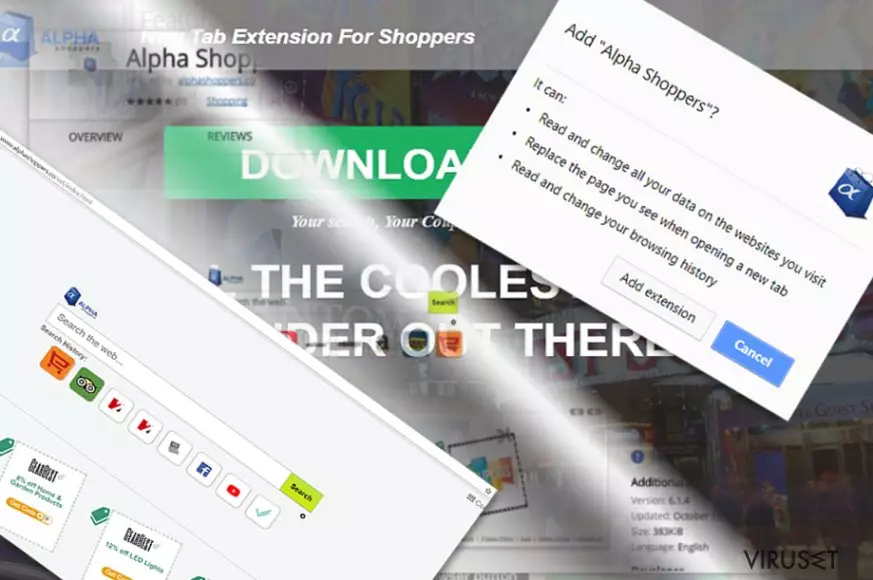
Alpha Shoppers er en annonse som lover kuponger, ny søkemotor og en ny kategori. Vær imidlertid oppmerksom på at dette «kuleste kupong finneren» kan enkelt begyne å omdirigere deg til ondsinnede nettsteder etter å ha vist deg såonsede søkeresultater. For øyeblikket er Alpha Shoppers virus like aggressivt som tillfellet med Facebook melding virus.
Når det gjelder distribusonen av denne PUP, har den for det meste blitt fremmet via sin offiselle nettside alphashoppers.co og chrome webshop. Noen brukere rapporterer imidlertid om å finne dette tillegget og søkemotoren etter installering av et annet programvare. Denne metoden som brukes ti å spre Alpha Shoppers viruset er kjent som bundling. Det vil bli diskutert i den sendte delen av dette innlegget.
Hovedgrunnen til at du bør være forsiktig med Alpha Shoppers er even det har til å samle inn informasjon om sine brukere. Hvis du tar hensyn til personvernet, vil du finne ut at selskapet samler inn ikkepersonlig og personlig informasjon.
We do and may share non-personally identifiable information about your use of the Site and Product with our partners and some service providers, in order to provide the services, facilitate them, measure their performance, optimize, improve, monetize and so forth.
Etterpå kan selskapet dele denne informasjonen med samareidspartnere, slik at du kan bli et offer for identitetstyveri. I tillegg, det vil si hvordan Alpha Shoppers annonser blir mer personlige og øker muligheten for å lure deg til å klikke på de.
Det endelige målet er kun kjent for program utviklere, du kan finne deg selv på en ondsinnet nettside som prøver å smitte deg med skadelig programvare. Legg merke til at selv den offisielle nettsiden til denne kaperen ikke inneholder en HTTPS protokoll indikator for at nettsiden skal være sikker å besøke. Dette burde være en annen grunn til at du bør tenke på fjerning av Alpha Shopper.
Derfor om du har blitt lurt til å installere dette adware og blitt imdirigert tav den til ukjente domener mot din vilje må du fjerne Alpha Shoppers virus uten å tvile. For å eliminere kompromenter bruk et anti malware verktøy som for eksempel FortectIntego, eller avinstaller den med alle komponentene og ladre de berørte nettleserne.

Adware distribusjon måter
Denne applikasjonen har en offisiel nettside som presenterer den som en ultimat måte å spare penger på. Dessuten kan du komme over den mens du surfer på Chrome nettbutikken. Vi anbefaler imidlertid ikke å falle for dens markedsførings kampanjer fordi annonser og omdirigeringer vil begynne å irritere deg for.
I tillegg kan du få øye på det som tilleggsprogram knyttet til freeware, Ved å raske seg gjennom installasjonsveiviseren overser brukere ofte tilleggsutstyr og lar dem kapre hele datasystemet. For å forhindre adwareinstallasjon, vær oppmerksom på valgfri programvare. Velg tilpassede eller avanserte innstillinger for å se de. Avmerk og deretter forsett med instalasjonen av det primære programmet.
Eliminier Alpha Shoppers Shopping ny tab rett etter du finner den
Du kan fjerne Alpha Shoppers viruset fra enheten manuelt ved å følge instruksjonene som er gitt nedenfor. Du må være oppmerksom på å ikke gå glipp av noen av fillene eller komponentene, som for eksempel nettleserhjelperobjekter osv.
Du kan finne forskjellige tredjepartsprogrammer eller tilleggs installasjoner på alle nettleseren dine. Derfor ikke glem å skjekk dem alle. Hvis du ønsker en raskere og enklere løsning, foreslår vi automatisk fjerningsalternativ for Alpha Shoppers. Det krever å installerer anti malware program og skanner datasystemet.
Avinstaller fra Windows
For å fjerne AlphaShoppers annonser fra Windows 10/8, følger du disse stegene:
- Åpne Kontrollpanel via søkefeltet i Windows, og trykk Enter eller klikk på søkeresultatet.
- Under Programmer, velger du Avinstaller et program.

- Finn oppføringer tilknyttet AlphaShoppers annonser i listen (eller andre nylig installerte programmer som ser mistenkelige ut).
- Høyreklikk på programmet og velg Avinstaller.
- Hvis Brukerkontokontroll-vinduet dukker opp, klikker du på Ja.
- Vent til avinstallasjonsprosessen er fullført, og klikk på OK.



Hvis du bruker Windows 7/XP, følger du disse instruksjonene:
- Klikk på Windows Start > Kontrollpanel i panelet til høyre (hvis du bruker Windows XP, klikker du på Legg til eller fjern programmer).
- I kontrollpanelet velger du Programmer > Avinstaller et program.

- Velg det uønskede programmet ved å klikk på det.
- Klikk på Avinstaller/endre øverst.
- I vinduet som dukker opp, klikker du Ja for å bekrefte.
- Klikk OK når prosessen er fullført.

Uninstall from Mac
Fjern filer fra Programmer-mappen:
- I menyen velger du Gå > Programmer.
- Se etter alle tilhørende oppføringer i mappen Programmer.
- Klikk på appen og dra den til søppelmappen (eller høyreklikk og velg velg Flytt til søppelkurv\\)


For å fjerne et uønsket program, åpner du mappene Application Support, LaunchAgents og LaunchDaemons. Her sletter du alle relevante filer:
- Velg Gå > Gå til mappe.
- Skriv inn /Library/Application Support, klikk på Gå eller trykk Enter.
- Se etter tvilsomme oppføringer i mappen Application Support og slett dem.
- Åpne deretter mappene /Library/LaunchAgents og /Library/LaunchDaemons på samme måte og slett alle tilhørende .plist-filer.


Tilbakestill MS Edge/Chromium Edge
Slett uønskede utvidelser fra MS Edge:
- Klikk på Meny (tre horisontale prikker øverst til høyre i nettleservinduet) og velg Utvidelser.
- Fra listen, velger du utvidelsen. Klikk på girikonet.
- Klikk på Avinstaller nederst.


Fjern informasjonskapsler og annen nettleserdata:
- Klikk på Meny (tre horisontale prikker øverst til høyre i nettleservinduet) og velg Personvern og sikkerhet.
- Under Fjern nettleserdata, klikker du på Velg hva du vil fjerne.
- Velg alt (bortsett fra passord, men du bør eventuelt inkludere medielisenser) og klikk på Fjern.


Tilbakestill ny fane-side og startside:
- Klikk på menyikonet og velg Innstillinger.
- Velg Ved oppstart.
- Klikk på Deaktiver hvis du finner mistenkelige domener.
Tilbakestill MS Edge hvis ovennevnte steg ikke fungerer:
- Trykk på Ctrl + Shift + Esc for å åpne oppgavebehandleren.
- Klikk på Flere detaljer nederst i vinduet.
- Velg fanen Detaljer.
- Bla nedover og finn alle oppføringer med navnet Microsoft Edge. Høyreklikk på alle disse og velg Avslutt oppgave for å stanse MS Edge fra å kjøre.


Hvis dette ikke hjelper, må du bruke en metode for avansert tilbakestilling av Edge. Merk at du må sikkerhetskopiere dataene dine før du fortsetter.
- Finn følgende mappe på datamaskinen din: C:\\Brukere\\%username%\\AppData\\Local\\Packages\\Microsoft.MicrosoftEdge_8wekyb3d8bbwe.
- Trykk på Ctrl + A for å velge alle mapper.
- Høyreklikk på dem og velg Slett.

- Høyreklikk på Start-knappen og velg Windows PowerShell (Admin).
- Når det nye vinduet åpnes, kopierer og limer du inn følgende kommando, og klikker på Enter:
Get-AppXPackage -AllUsers -Name Microsoft.MicrosoftEdge | Foreach {Add-AppxPackage -DisableDevelopmentMode -Register “$($_.InstallLocation)\\AppXManifest.xml” -Verbose



Instruksjoner for Chromium-basert Edge
Slett utvidelser i MS Edge (Chromium):
- Åpne Edge og velg Innstillinger > Utvidelser.
- Slett uønskede utvidelser ved å klikke på Fjern.


Tøm hurtigminnet og nettleserdata:
- Klikk på Meny og gå til Innstillinger.
- Velg Personvern og tjenester.
- Under Fjern nettlesingsdata, velger du Velg hva du vil fjerne.
- Under Tidsintervall, velger du Alt.
- Velg Fjern nå.


Tilbakestill Chromium-basert MS Edge:
- Klikk på Meny og velg Innstillinger.
- På venstre side velger du Tilbakestill innstillinger.
- Velg Gjenopprett innstillinger til standardverdier.
- Bekreft med Tilbakestill.


Tilbakestill Mozilla Firefox
Fjern skadelige utvidelser:
- Åpne Mozilla Firefox og klikk på Meny (tre horisontale linjer øverst til høyre i vinduet).
- Klikk på Utvidelser.
- Velg utvidelser som er knyttet til AlphaShoppers annonser og klikk på Fjern.


Tilbakestill startsiden:
- Klikk på de tre horisontale linjene øverst til høyre for å åpne menyen.
- Velg Innstillinger.
- Under Hjem angir du ønsket nettsted som skal åpnes hver gang du starter Mozilla Firefox.
Fjern informasjonskapsler og nettstedsdata:
- Klikk på Meny og velg Alternativer.
- Gå til Personvern og sikkerhet.
- Bla nedover for å finne Infokapsler og nettstedsdata.
- Klikk på Tøm data...
- Velg Infokapsler og nettstedsdata og Hurtiglagret nettinnhold og klikk på Tøm.


Tilbakestill Mozilla Firefox
Hvis AlphaShoppers annonser ikke ble fjernet etter å ha fulgt instruksjonene ovenfor, kan du tilbakestille Mozilla Firefox:
- Åpne Mozilla Firefox og klikk på Meny.
- Gå til Hjelp og velg Feilsøking.

- Under Gi Firefox en overhaling klikker du på Tilbakestill Firefox...
- I popup-vinduet som dukker opp klikker du på Tilbakestill Firefox for å bekrefte. AlphaShoppers annonser skal da bli fjernet.



Tilbakestill Google Chrome
Slett ondsinnede utvidelser fra Google Chrome:
- Åpne menyen i Google Chrome (tre vertikale prikker øverst til høyre) og velg Flere verktøy > Utvidelser.
- I det nye vinduet ser du alle installerte utvidelser. Avinstaller alle mistenkelige tilleggsprogrammer som kan være tilknyttet AlphaShoppers annonser ved å klikke på Fjern.


Slett nettleserdata og hurtigminnet i Chrome:
- Klikk på Meny og velg Innstillinger.
- Under Personvern og sikkerhet velger du Slett nettleserdata.
- Velg Nettleserlogg, Informasjonskapsler og andre nettstedsdata samt Bufrede bilder og filer
- Klikk på Slett data.


Endre startside:
- Klikk på menyen og velg Innstillinger.
- Se etter mistenkelige sider som AlphaShoppers annonser under Ved oppstart.
- Klikk på Åpne en bestemt side eller et sett med sider og klikk på de tre prikkene for å få tilgang til Fjern-alternativet.
Tilbakestill Google Chrome:
Hvis ingen av disse løsningene hjelper, kan du tilbakestille Google Chrome for å eliminere alle AlphaShoppers annonser-komponenter:
- Klikk på Meny og velg Innstillinger.
- Under Innstillinger blar du nedover og klikker på Avanserte.
- Bla nedover til du finner Tilbakestill og rydd opp.
- Klikk på Tilbakestill innstillinger til standardverdiene.
- Bekreft ved å klikke på Tilbakestill innstillinger for å fullføre fjerning av AlphaShoppers annonser.


Tilbakestill Safari
Fjern uønskede utvidelser fra Safari:
- Klikk på Safari > Valg...
- I det nye vinduet velger du Utvidelser.
- Velg den uønskede utvidelsen tilknyttet AlphaShoppers annonser og velg Avinstaller.


Fjern informasjonskapsler og annen nettsidedata fra Safari:
- Klikk på Safari > Tøm logg...
- I nedtrekksmenyen under Tøm, velger du Hele loggen.
- Bekreft med Tøm logg.


Hvis ovennevnte steg ikke hjelper, kan du prøve å tilbakestille Safari:
- Klikk på Safari > Valg...
- Gå til Avansert.
- Velg Vis Utvikle-menyen i menylinjen.
- Fra menylinjen klikker du på Utvikle og velger deretter Tøm buffere.


Hjalp denne guiden?
Vær den første til å kommentere