

Segurazo er et uønsket program som promoteres som et antivirus-verktøy som beskytter datamaskinen, brukerdata og passord
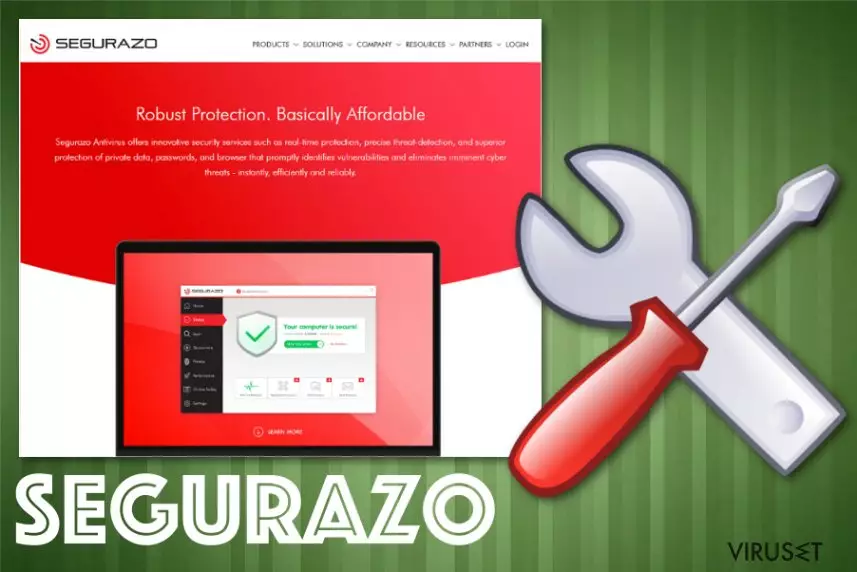
| Navn | Segurazo |
|---|---|
| Type | Potensielt uønsket program |
| Hevder | Segurazo Antivirus hevder å være et sikkerhetsverktøy som skanner datamaskinen i sanntid |
| Symptomer | Programmet dukker opp ferdig installert og viser forhåndsbestemte resultater med en liste over problemer og malware for å fremprovosere betaling for løsningen eller ytterligere verktøy som kan fikse alle feilene |
| Distribusjon | Villedende annonser, nettsider, gratis programvare |
| Mulig skade | Kjøp av unyttig programmer, redusert ytelse, eksponering for potensielt skadelig innhold |
| Deteksjon |
En komplett liste er tilgjengelig på Virus Total. Skannedato: 16.10.2019 |
| Hoveddomene | segurazo.com |
| Eliminering | Skaff et pålitelig antimalware-verktøy for å finne og fjerne Segurazo fra datamaskinen. Reparer mulig skade på systemet med FortectIntego |
Segurazo kategoriseres som en systemoptimator av ulike sikkerhetseksperter, fordi det med vilje benytter falske-positive resultater og advarer brukeren om at enheten har problemer eller til og med malware. Denne metoden brukes til å lure folk til å kjøpe enda et program som kan fjerne virus, problemer og fikse feil.
Alle disse påstandene fra Segurazo er feil, og brukere betaler for unyttige programmer eller tjenester som kan påvirke sikkerheten enda mer. Hvis du godtar å laste ned et verktøy etter å ha sett slike varsler, eller installere optimatoren selv fra nettsiden, vil du se ytterligere varsler under installasjonsprosessen.
Det kan være vanskelig å avinstallere Segurazo Antivirus når det først har kommet inn i systemet. Det finnes likevel noen løsninger, inkludert direkte eliminering av programmet via avinstallasjonsfunksjonen i Windows. Denne prosessen kan imidlertid være vanskelig, og det kan derfor være lurt å benytte et automatisk antimalware-verktøy for å bli helt kvitt trusselen.
Et komplett systemskann ved bruk av et antimalware-verktøy anbefales for alle PUP-er eller nettrusler som Segurazo, fordi dette er den eneste måten for å bli kvitt alle filer og tilknyttede programmer. Denne såkalte systemoptimatoren antas å være pakket sammen med andre gratisprogrammer. Selv når du installerer programmet fra den offisielle tilbyderen, inkluderes ekstra freeware-programmer automatisk.

Fjerning av Segurazo bør gjøres ved å skanne systemet med et antimalware-verktøy. Hvis programmet ikke oppdager noen filer som er tilknyttet dette falske verktøyet, kan du måtte starte datamaskinen på nytt i sikkerhetsmodus med nettverk. Programmet legger til ulike filer på systemet som forhindrer at det skal bli fjernet. Ved å bruke denne modusen og deretter kjøre antivirusverkøyet kan du imidlertid eliminere alle spor og tilknyttede programmer.
Du kan prøve å fjerne Segurazo ved å følge avinstallasjonsstegene på datamaskinen din. Siden noen av antimalware-programmene er kjent for å oppdage denne trusselen som PUP.Optional.Segurazo, bør du imidlertid heller velge å rense hele datamaskinen.
Når Segurazo Antivirus allerede kjører på datamaskinen din, oppdager du sannsynligvis ytterligere symptomer forårsaket av adware-programmet og andre PUP-er det er tilknyttet. Det anbefales derfor på det sterkeste at du fjerne malware-trusselen ved hjelp av et antivirus-verktøy. Ikke stol på vilkårlige popup-vinduer med virusresultater, og hold deg unna annonsører som fremmer programvare eller verktøy. Hvis feilmeldingen fortsetter å dukke opp, bør du dobbelsjekke systemet og se etter virusskade med FortectIntego eller et lignende verktøy.

PUP-utviklere leverer mistenkelige apper og spill uten tillatelse via programvarepakker
De fleste rapportene om dette programmet hevder at det dukker opp etter en mistenkelig nedlasting eller ut av det blå. Dette er på grunn av at denne typen trussel kommer fra tredjeparts nettsider og blir pakket sammen med andre tvilsomme programmer. Brukere installerer programmer uten å legge merke til avtalen eller ulike vilkår.
Installasjonsalternativene skjuler slike innstillinger, og når brukeren hopper over de ulike stegene, blir alle inkluderte programmer installert på datamaskinen automatisk. Ved å velge anbefalt eller rask installasjon får du hele pakken, og PUP-er kommer inn i datamaskinen.
For å unngå installasjon av tvilsomme verktøy og til og med malware, bør du:
- være oppmerksom når du klikker på mistenkelige lenker;
- alltid velge avansert eller tilpasset installasjon;
- lese installasjonsveiledningen;
- lese sluttbrukeravtalen eller personvernerklæringen på nettsiden der du laster ned programmer;
- laste ned programmer fra offisielle, pålitelige kilder
Den beste måten å avinstallere og fjerne Segurazo på er med skikkelige antivirus-verktøy
Før du prøver å eliminere Segurazo-viruset, bør du opprette sikkerhetskopier av filene dine for å unngå tap av data som kan oppstå når programmet endrer for mange viktige innstillinger på den infiserte datamaskinen. Dette er ikke vanlig, men det er best å være føre var.
Det er imidlertid viktig å handle raskt. So mer tid PUP-et har på systemet, jo flere endringer kan det utføre. Hvis du ønsker å fjerne Segurazo en gang for alle, bør du prøve å huske den første gangen programmet dukket opp på skjermen og skanne datamaskinen med et vel ansett antimalware-verktøy.
Vi anbefaler automatisk fjerning av Segurazo. Noen malware-programmer skjuler skript som påvirker prosessene til antimalware-programmer, eller de kan ødelegge programmer, filer og funksjoner. Ved å utføre et skikkelig systemskann kan du dermed finne, oppdage og fikse skaden, samt eliminere selve PUP-et.
Avinstaller fra Windows
For å fjerne Segurazo fra Windows 10/8, følger du disse stegene:
- Åpne Kontrollpanel via søkefeltet i Windows, og trykk Enter eller klikk på søkeresultatet.
- Under Programmer, velger du Avinstaller et program.

- Finn oppføringer tilknyttet Segurazo i listen (eller andre nylig installerte programmer som ser mistenkelige ut).
- Høyreklikk på programmet og velg Avinstaller.
- Hvis Brukerkontokontroll-vinduet dukker opp, klikker du på Ja.
- Vent til avinstallasjonsprosessen er fullført, og klikk på OK.



Hvis du bruker Windows 7/XP, følger du disse instruksjonene:
- Klikk på Windows Start > Kontrollpanel i panelet til høyre (hvis du bruker Windows XP, klikker du på Legg til eller fjern programmer).
- I kontrollpanelet velger du Programmer > Avinstaller et program.

- Velg det uønskede programmet ved å klikk på det.
- Klikk på Avinstaller/endre øverst.
- I vinduet som dukker opp, klikker du Ja for å bekrefte.
- Klikk OK når prosessen er fullført.

Uninstall from Mac
Fjern filer fra Programmer-mappen:
- I menyen velger du Gå > Programmer.
- Se etter alle tilhørende oppføringer i mappen Programmer.
- Klikk på appen og dra den til søppelmappen (eller høyreklikk og velg velg Flytt til søppelkurv\\)


For å fjerne et uønsket program, åpner du mappene Application Support, LaunchAgents og LaunchDaemons. Her sletter du alle relevante filer:
- Velg Gå > Gå til mappe.
- Skriv inn /Library/Application Support, klikk på Gå eller trykk Enter.
- Se etter tvilsomme oppføringer i mappen Application Support og slett dem.
- Åpne deretter mappene /Library/LaunchAgents og /Library/LaunchDaemons på samme måte og slett alle tilhørende .plist-filer.


Hjalp denne guiden?
Vær den første til å kommentere