

Anysearch-virus – en nettleserkaprer som presenterer seg som et nyttig Mac-tillegg
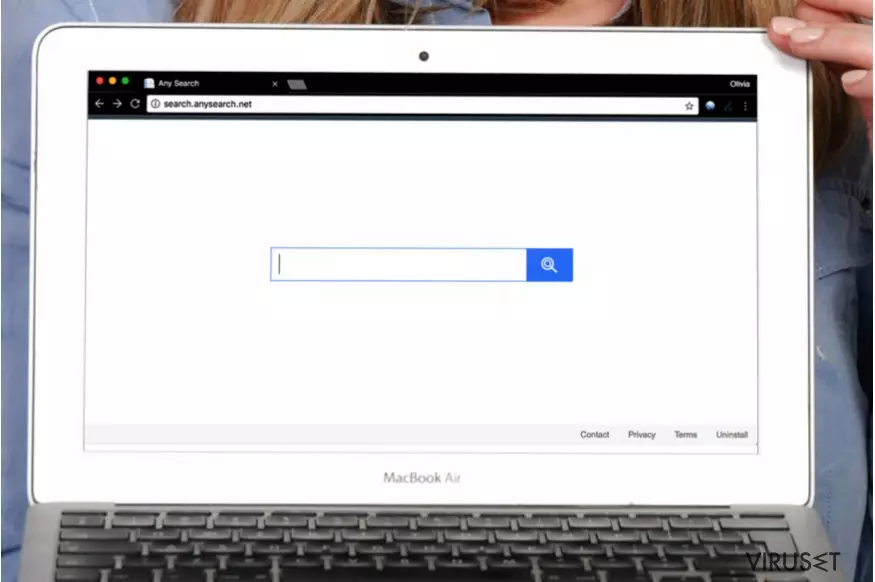
Anysearch-viruset er en nettleserkaprer som rettes mot Mac-systemer. Så snart det er installert legger det til Any Search Manager til programmappen. Det kan også legge til en utvidelse med samme navn i alle nettleserne dine. Selv om det ser ut til at det er nært tilknyttet Yahoo, må du ikke la deg lure.
Anysearch ser ut som et vanlig søkeprogram. Selv om det ikke ser ut som om det utgjør en risiko ovenfor Mac-en din, foreslår vi at du leser hva vi mener om programmet. Først og fremst må vi si at dette Mac-tillegget anses for å være en nettleserkaprer som tar over nettleseren din og som begynner å omdirigere deg til tredjeparts nettsider.
Søkemotoren som promoteres av Anysearch Manager er identisk med:
- Search.anysearch.com
- Search.anysearchplus.com
- SafeFinder virus
- Linkury
- Search.anysearchmac.com
- Search.anysearchresults.com
- Search.anysearchmanager.com
Hovedformålet til alle disse programmene er å kapre Mac-systemer for å få muligheten til å vise brukere sponset innhold. Deretter omdirigeres de til forhåndsbestemte nettsider for å øke nettrafikken eller klikkinntekten deres.
For å gjøre dette endrer malware-programmet noen av endringene i offerets nettleser. Først og fremst angis hxxp://search.anysearch.net/ eller hxxp://search.anysearchmanager.com/ som standard startside og søkemotor i nettleseren – uansett om det er snakk om Chrome, Safari eller andre nettlesere.
Brukeren opplever dermed omdirigeringer til den forhåndsbestemte nettsiden, og blir tvunget til å bruke søkemotoren Anysearch uten å ha ønske om dette. Ved forsøk på å endre disse innstillingene, kan du oppdage at dette alternativet er deaktivert. Etter å ha startet datamaskinen på nytt kan du finne dette PUP-et i Chrome, Safari og andre nettlesere.
Det verste med all Any Search-aktivitet er sponsede søkeresultater. Vær oppmerksom på at disse resultatene er fulle av annonser, intext-lenker, bannerannonser og annet innhold. Noen sikkerhetseksperter antyder at de er noe endret for å kunne tilby målrettede annonser til brukeren.
I personvernerklæringen til Any Search hevdes det at programmet ikke er:
responsible for any third party advertisements, offers, statements, information, claims, promotion, surveys, questionnaires, free trials, memberships, subscriptions, etc.
Ved å klikke på annonser forårsaket av malware eller ved interaksjon med innholdet som tilbys foregår dermed på egen risiko. Utvikleren av dette søkeverktøyet bryr seg neppe om hvilke parter som promoteres – så lenge de betaler for det. For å unngå denne risikoen anbefaler vi på det sterkeste at du avinstallerer Anysearch fra Mac-en din.

Vi mener dessuten at du ikke trenger å plages med denne nettleserkapreren, spesielt ettersom det finnes hundrevis av mer pålitelige søkemotorer på nettet. Hvis denne kapreren omdirigerer deg til en malware-infisert nettside, kan du bli infisert med en mer alvorlig nettrussel, dvs. en trojansk hest, et falskt optimeringsprogram eller lignende.
Hvis du trenger å bli kvitt Anysearch på en rask og enkel måte kan du bruke FortectIntego. Dette programmet hjelper deg også med å reversere eventuelle systemendringer foretatt av dette PUP-et.
Distribuering av nettleserkaprere
Nettleserkaprere plasseres i spyware-kategorien på grunn av deres evne til å spore brukerens aktiviteter på nettet. Slike programmer distribueres normalt via bundling. Dette er en veldig effektiv, men irriterende teknikk som tvinger uoppmerksomme PC-brukere til å installere ekstraprogrammer uten at de er klar over det.
Hvis du ikke ønsker å bli lurt til å installere unødvendige programmer på PC-en din, må du sørge for å fjerne dem før du klikker på «Installer»-knappen. Alt du trenger å gjøre for å få muligheten til dette er å velge avansert eller tilpasset installasjon, og deretter velge bort alle tilleggsprogrammer du blir presentert for.
I motsetning til hva mange tror, bør du ikke stole på standard eller grunnleggende installasjon. Disse inneholder vilkår som gagner programvareutviklerne, men ikke brukeren. Normalt inneholder disse utsagn som gir offerets tillatelse til å legge til unødvendige programmer på systemet.
Bli kvitt Any Search fra Mac
Hvis Mac-en din oppfører seg mistenkelig og du opplever kontinuerlige omdirigeringer til tvilsomme nettsider, bør du fjerne Any Search via kontrollpanelet og tilbakestille nettleserne dine (Chrome, Mozilla, Safari osv.). Som du sikkert allerede har skjønt, er ikke dette programmet i stand til å øke kvaliteten på nettleseropplevelsen din.
Du kan også rense systemet med et antispyware- eller antimalware-program som er kompatibelt med Mac. Alle programmer du kan bruke er nevnt nedenfor. Du kan også se instruksjonene for fjerning av Any Search nedenfor, og teste ferdighetene dine i fjerning av spyware.
Hvis du lykkes, vil ikke nettleserkapreren plage deg mer. Sørg bare for at du er forsiktig når du surfer på nettet, og aldri godta installasjon av mistenkelige apper eller nettleserutvidelser på systemet!
Uninstall from Mac
Fjern filer fra Programmer-mappen:
- I menyen velger du Gå > Programmer.
- Se etter alle tilhørende oppføringer i mappen Programmer.
- Klikk på appen og dra den til søppelmappen (eller høyreklikk og velg velg Flytt til søppelkurv\\)


For å fjerne et uønsket program, åpner du mappene Application Support, LaunchAgents og LaunchDaemons. Her sletter du alle relevante filer:
- Velg Gå > Gå til mappe.
- Skriv inn /Library/Application Support, klikk på Gå eller trykk Enter.
- Se etter tvilsomme oppføringer i mappen Application Support og slett dem.
- Åpne deretter mappene /Library/LaunchAgents og /Library/LaunchDaemons på samme måte og slett alle tilhørende .plist-filer.


Tilbakestill MS Edge/Chromium Edge
Slett uønskede utvidelser fra MS Edge:
- Klikk på Meny (tre horisontale prikker øverst til høyre i nettleservinduet) og velg Utvidelser.
- Fra listen, velger du utvidelsen. Klikk på girikonet.
- Klikk på Avinstaller nederst.


Fjern informasjonskapsler og annen nettleserdata:
- Klikk på Meny (tre horisontale prikker øverst til høyre i nettleservinduet) og velg Personvern og sikkerhet.
- Under Fjern nettleserdata, klikker du på Velg hva du vil fjerne.
- Velg alt (bortsett fra passord, men du bør eventuelt inkludere medielisenser) og klikk på Fjern.


Tilbakestill ny fane-side og startside:
- Klikk på menyikonet og velg Innstillinger.
- Velg Ved oppstart.
- Klikk på Deaktiver hvis du finner mistenkelige domener.
Tilbakestill MS Edge hvis ovennevnte steg ikke fungerer:
- Trykk på Ctrl + Shift + Esc for å åpne oppgavebehandleren.
- Klikk på Flere detaljer nederst i vinduet.
- Velg fanen Detaljer.
- Bla nedover og finn alle oppføringer med navnet Microsoft Edge. Høyreklikk på alle disse og velg Avslutt oppgave for å stanse MS Edge fra å kjøre.


Hvis dette ikke hjelper, må du bruke en metode for avansert tilbakestilling av Edge. Merk at du må sikkerhetskopiere dataene dine før du fortsetter.
- Finn følgende mappe på datamaskinen din: C:\\Brukere\\%username%\\AppData\\Local\\Packages\\Microsoft.MicrosoftEdge_8wekyb3d8bbwe.
- Trykk på Ctrl + A for å velge alle mapper.
- Høyreklikk på dem og velg Slett.

- Høyreklikk på Start-knappen og velg Windows PowerShell (Admin).
- Når det nye vinduet åpnes, kopierer og limer du inn følgende kommando, og klikker på Enter:
Get-AppXPackage -AllUsers -Name Microsoft.MicrosoftEdge | Foreach {Add-AppxPackage -DisableDevelopmentMode -Register “$($_.InstallLocation)\\AppXManifest.xml” -Verbose



Instruksjoner for Chromium-basert Edge
Slett utvidelser i MS Edge (Chromium):
- Åpne Edge og velg Innstillinger > Utvidelser.
- Slett uønskede utvidelser ved å klikke på Fjern.


Tøm hurtigminnet og nettleserdata:
- Klikk på Meny og gå til Innstillinger.
- Velg Personvern og tjenester.
- Under Fjern nettlesingsdata, velger du Velg hva du vil fjerne.
- Under Tidsintervall, velger du Alt.
- Velg Fjern nå.


Tilbakestill Chromium-basert MS Edge:
- Klikk på Meny og velg Innstillinger.
- På venstre side velger du Tilbakestill innstillinger.
- Velg Gjenopprett innstillinger til standardverdier.
- Bekreft med Tilbakestill.


Tilbakestill Mozilla Firefox
Fjern skadelige utvidelser:
- Åpne Mozilla Firefox og klikk på Meny (tre horisontale linjer øverst til høyre i vinduet).
- Klikk på Utvidelser.
- Velg utvidelser som er knyttet til Search.anysearch.net-virus og klikk på Fjern.


Tilbakestill startsiden:
- Klikk på de tre horisontale linjene øverst til høyre for å åpne menyen.
- Velg Innstillinger.
- Under Hjem angir du ønsket nettsted som skal åpnes hver gang du starter Mozilla Firefox.
Fjern informasjonskapsler og nettstedsdata:
- Klikk på Meny og velg Alternativer.
- Gå til Personvern og sikkerhet.
- Bla nedover for å finne Infokapsler og nettstedsdata.
- Klikk på Tøm data...
- Velg Infokapsler og nettstedsdata og Hurtiglagret nettinnhold og klikk på Tøm.


Tilbakestill Mozilla Firefox
Hvis Search.anysearch.net-virus ikke ble fjernet etter å ha fulgt instruksjonene ovenfor, kan du tilbakestille Mozilla Firefox:
- Åpne Mozilla Firefox og klikk på Meny.
- Gå til Hjelp og velg Feilsøking.

- Under Gi Firefox en overhaling klikker du på Tilbakestill Firefox...
- I popup-vinduet som dukker opp klikker du på Tilbakestill Firefox for å bekrefte. Search.anysearch.net-virus skal da bli fjernet.



Tilbakestill Google Chrome
Slett ondsinnede utvidelser fra Google Chrome:
- Åpne menyen i Google Chrome (tre vertikale prikker øverst til høyre) og velg Flere verktøy > Utvidelser.
- I det nye vinduet ser du alle installerte utvidelser. Avinstaller alle mistenkelige tilleggsprogrammer som kan være tilknyttet Search.anysearch.net-virus ved å klikke på Fjern.


Slett nettleserdata og hurtigminnet i Chrome:
- Klikk på Meny og velg Innstillinger.
- Under Personvern og sikkerhet velger du Slett nettleserdata.
- Velg Nettleserlogg, Informasjonskapsler og andre nettstedsdata samt Bufrede bilder og filer
- Klikk på Slett data.


Endre startside:
- Klikk på menyen og velg Innstillinger.
- Se etter mistenkelige sider som Search.anysearch.net-virus under Ved oppstart.
- Klikk på Åpne en bestemt side eller et sett med sider og klikk på de tre prikkene for å få tilgang til Fjern-alternativet.
Tilbakestill Google Chrome:
Hvis ingen av disse løsningene hjelper, kan du tilbakestille Google Chrome for å eliminere alle Search.anysearch.net-virus-komponenter:
- Klikk på Meny og velg Innstillinger.
- Under Innstillinger blar du nedover og klikker på Avanserte.
- Bla nedover til du finner Tilbakestill og rydd opp.
- Klikk på Tilbakestill innstillinger til standardverdiene.
- Bekreft ved å klikke på Tilbakestill innstillinger for å fullføre fjerning av Search.anysearch.net-virus.


Tilbakestill Safari
Fjern uønskede utvidelser fra Safari:
- Klikk på Safari > Valg...
- I det nye vinduet velger du Utvidelser.
- Velg den uønskede utvidelsen tilknyttet Search.anysearch.net-virus og velg Avinstaller.


Fjern informasjonskapsler og annen nettsidedata fra Safari:
- Klikk på Safari > Tøm logg...
- I nedtrekksmenyen under Tøm, velger du Hele loggen.
- Bekreft med Tøm logg.


Hvis ovennevnte steg ikke hjelper, kan du prøve å tilbakestille Safari:
- Klikk på Safari > Valg...
- Gå til Avansert.
- Velg Vis Utvikle-menyen i menylinjen.
- Fra menylinjen klikker du på Utvikle og velger deretter Tøm buffere.


Hjalp denne guiden?
Vær den første til å kommentere