

Hva bør du vite før du søker på Ourstartpage.com?
Hvis du blir lett irritert av irriterende annonser, Ourstartpage.com virus kan snu nettleseren din til et mareritt fordi de er sotti til å omdirigere til sponsede internett sider. Men før du legger merke til slik atferd, kan du tro at den er nyttig og troverdig søkesider. For det første tilbyr det seks forskjellige knapper til folkets favoritt nettsteder og er tilgjengelig på Engelsk, Tysk, Spansk, Fransk, Italiensk, Russisk, Polsk, Portugisisk og andre språk. Også kan du laste ned bilde fra hovedsiden gratis. Det er et natur høyoppløselig bilde som kan dekorere skrivebordet ditt enkelt. Til slutt viser den deg tid og et vennlig utseende og gjør at du vet om interessante nettsteder ved å forårsake Ourstartpage.com omdirigere aktivitet. Du kan omdiriget til nettsteder som sammenligner priser, informerer deg om lotterier og salg osv.
Alt ser så ordentlig ut, hvorfor burde du fjerne Ourstartpage.com fra din datamaskin? For det første er det en nettlesere kaprer så det kan vises på nettleseren din uten tillatelse. Hvis nettleseren din plutselig begynner å laste denne mistenkelige søkemotoren som startside istedet for den du bruker, har du blitt kapret.Hvis du tar et nærmere titt på dette vil du legge merke til at det er laget hovedsakelig for agentannonsering. Det er utviklerenes hensikt å tjene penger på programmet kan være forståelig, men annonser og sponsede linker som starter en flom av nettlesere etter installasjon er knapt utholdelig. Dessuten hvorfor bruke en søkemotor som angriper deg med annonser i stedet for å gi relevante søkeresultater? Skan systemet ditt med FortectIntego eller med et annet verktøy som kan eliminere nettleserkaprere og vi kan forsikre deg om at du ikke vil andre på Ourstartpage.com fjerning.
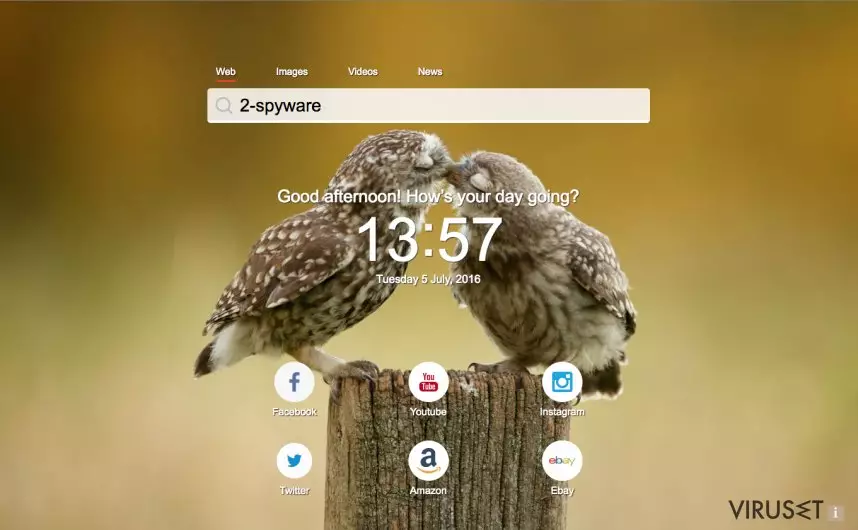
Husk at de sponsede linkene som de genererer i søkeresultatene og annonsene det injiserer på tilfeldige steder kan være svært forstyrrende og overskygge det opprinnelige innholdet på nettsiden. Dessuten, Ourstartpage.com bruker ekstra data ressurser å genererer denne drevene mengden med annonser som fører til at datamaskinen blir tregere.Dette kan føre til at nettleseren bruker lengre tid på å laste inn de ønskede sidene. I tillegg til alle de andre problemene, et slikt system kapring utløser en rekke andre risikoer, slikt som personvern system sikkerhet osv. Så om du fortsatt tenker på om du skal fjerne Ourstartpage.com fra din nettleser eller ikke, husk, jo lengre du har dette viruset på datamaskinen din, jo mer ødleggelse kan det gjøre.
Hvordan kan jeg unngå denne infeksjonen?
Ikke vent til Ourstartpage.com overtar nettleseren din og begynner å kreve fra deg. Avverge det hele med anti-malware verktøy, anti-spyware verktøy og andre profesjonelle programvarer du kan stole på med din data sikkerher. Alltid hold beskyttelse programmene dine oppdatert. Du vil ikke at de skal utløpe og ikke fungere lengere.Hold et øye på hvordan de virker når du er på nett også. Skjekk påliteligheten av nettsidene du besøker og sørg for at du bare laster ned programvarer fra de mest anerkjente stedene. Likevel husk å alltid undersøke dine nedlastede apps for potensielt skjult innhold ved å lese retningslinjene for personsvern og sluttbrukere lisensavtale som kan avsløre mange viktige detaljer om sporing, tredjepartsinnhold og ligende informasjon.Vi anbefaler også å bare velge tilpasset eller avanserte installasjonsalternativer for å få en mulighet til å overvåke installasjonene av freeware. For å hindre infiltrasjon av Ourstartpage du må fjerne all merking av hakene som hevder at du vil skjekke din startside eller standard søkemotor på din datamaskin. Du bør heller ikke mistenkelige add-ons og utvidelser komme inn på systemet.
Hva er den beste Ourstartpage.com fjernings metoden?
Når du er infisert med Ourstartpage.com eller lignende nettleser kapere, fagfolkene anbefaler alltid å begynne fjerningen med et fullt system skan. Denne undersøkelsen hjelper deg å finne alle de skjulte virus komponentene, junk filer og andre skadelige programvarer fra dypt inne i systemet. Da har du valget om å bli kvitt disse problemmene selv eller la antivis programmet ditt bli kvitt dem. Velge å fjerne Ourstartpage.com manuelt er ganske så vanskelig, men det kan lett overvinnes ved hjelp av profesjonelle instruksjoner som du finner på slutten av denne artikkelen. Men husk automatiske verktøy er mer presise og kan undersøke systeme nærmere.
Avinstaller fra Windows
For å fjerne Ourstartpage.com virus fra Windows 10/8, følger du disse stegene:
- Åpne Kontrollpanel via søkefeltet i Windows, og trykk Enter eller klikk på søkeresultatet.
- Under Programmer, velger du Avinstaller et program.

- Finn oppføringer tilknyttet Ourstartpage.com virus i listen (eller andre nylig installerte programmer som ser mistenkelige ut).
- Høyreklikk på programmet og velg Avinstaller.
- Hvis Brukerkontokontroll-vinduet dukker opp, klikker du på Ja.
- Vent til avinstallasjonsprosessen er fullført, og klikk på OK.



Hvis du bruker Windows 7/XP, følger du disse instruksjonene:
- Klikk på Windows Start > Kontrollpanel i panelet til høyre (hvis du bruker Windows XP, klikker du på Legg til eller fjern programmer).
- I kontrollpanelet velger du Programmer > Avinstaller et program.

- Velg det uønskede programmet ved å klikk på det.
- Klikk på Avinstaller/endre øverst.
- I vinduet som dukker opp, klikker du Ja for å bekrefte.
- Klikk OK når prosessen er fullført.

Uninstall from Mac
Fjern filer fra Programmer-mappen:
- I menyen velger du Gå > Programmer.
- Se etter alle tilhørende oppføringer i mappen Programmer.
- Klikk på appen og dra den til søppelmappen (eller høyreklikk og velg velg Flytt til søppelkurv\\)


For å fjerne et uønsket program, åpner du mappene Application Support, LaunchAgents og LaunchDaemons. Her sletter du alle relevante filer:
- Velg Gå > Gå til mappe.
- Skriv inn /Library/Application Support, klikk på Gå eller trykk Enter.
- Se etter tvilsomme oppføringer i mappen Application Support og slett dem.
- Åpne deretter mappene /Library/LaunchAgents og /Library/LaunchDaemons på samme måte og slett alle tilhørende .plist-filer.


Tilbakestill MS Edge/Chromium Edge
Slett uønskede utvidelser fra MS Edge:
- Klikk på Meny (tre horisontale prikker øverst til høyre i nettleservinduet) og velg Utvidelser.
- Fra listen, velger du utvidelsen. Klikk på girikonet.
- Klikk på Avinstaller nederst.


Fjern informasjonskapsler og annen nettleserdata:
- Klikk på Meny (tre horisontale prikker øverst til høyre i nettleservinduet) og velg Personvern og sikkerhet.
- Under Fjern nettleserdata, klikker du på Velg hva du vil fjerne.
- Velg alt (bortsett fra passord, men du bør eventuelt inkludere medielisenser) og klikk på Fjern.


Tilbakestill ny fane-side og startside:
- Klikk på menyikonet og velg Innstillinger.
- Velg Ved oppstart.
- Klikk på Deaktiver hvis du finner mistenkelige domener.
Tilbakestill MS Edge hvis ovennevnte steg ikke fungerer:
- Trykk på Ctrl + Shift + Esc for å åpne oppgavebehandleren.
- Klikk på Flere detaljer nederst i vinduet.
- Velg fanen Detaljer.
- Bla nedover og finn alle oppføringer med navnet Microsoft Edge. Høyreklikk på alle disse og velg Avslutt oppgave for å stanse MS Edge fra å kjøre.


Hvis dette ikke hjelper, må du bruke en metode for avansert tilbakestilling av Edge. Merk at du må sikkerhetskopiere dataene dine før du fortsetter.
- Finn følgende mappe på datamaskinen din: C:\\Brukere\\%username%\\AppData\\Local\\Packages\\Microsoft.MicrosoftEdge_8wekyb3d8bbwe.
- Trykk på Ctrl + A for å velge alle mapper.
- Høyreklikk på dem og velg Slett.

- Høyreklikk på Start-knappen og velg Windows PowerShell (Admin).
- Når det nye vinduet åpnes, kopierer og limer du inn følgende kommando, og klikker på Enter:
Get-AppXPackage -AllUsers -Name Microsoft.MicrosoftEdge | Foreach {Add-AppxPackage -DisableDevelopmentMode -Register “$($_.InstallLocation)\\AppXManifest.xml” -Verbose



Instruksjoner for Chromium-basert Edge
Slett utvidelser i MS Edge (Chromium):
- Åpne Edge og velg Innstillinger > Utvidelser.
- Slett uønskede utvidelser ved å klikke på Fjern.


Tøm hurtigminnet og nettleserdata:
- Klikk på Meny og gå til Innstillinger.
- Velg Personvern og tjenester.
- Under Fjern nettlesingsdata, velger du Velg hva du vil fjerne.
- Under Tidsintervall, velger du Alt.
- Velg Fjern nå.


Tilbakestill Chromium-basert MS Edge:
- Klikk på Meny og velg Innstillinger.
- På venstre side velger du Tilbakestill innstillinger.
- Velg Gjenopprett innstillinger til standardverdier.
- Bekreft med Tilbakestill.


Tilbakestill Mozilla Firefox
Fjern skadelige utvidelser:
- Åpne Mozilla Firefox og klikk på Meny (tre horisontale linjer øverst til høyre i vinduet).
- Klikk på Utvidelser.
- Velg utvidelser som er knyttet til Ourstartpage.com virus og klikk på Fjern.


Tilbakestill startsiden:
- Klikk på de tre horisontale linjene øverst til høyre for å åpne menyen.
- Velg Innstillinger.
- Under Hjem angir du ønsket nettsted som skal åpnes hver gang du starter Mozilla Firefox.
Fjern informasjonskapsler og nettstedsdata:
- Klikk på Meny og velg Alternativer.
- Gå til Personvern og sikkerhet.
- Bla nedover for å finne Infokapsler og nettstedsdata.
- Klikk på Tøm data...
- Velg Infokapsler og nettstedsdata og Hurtiglagret nettinnhold og klikk på Tøm.


Tilbakestill Mozilla Firefox
Hvis Ourstartpage.com virus ikke ble fjernet etter å ha fulgt instruksjonene ovenfor, kan du tilbakestille Mozilla Firefox:
- Åpne Mozilla Firefox og klikk på Meny.
- Gå til Hjelp og velg Feilsøking.

- Under Gi Firefox en overhaling klikker du på Tilbakestill Firefox...
- I popup-vinduet som dukker opp klikker du på Tilbakestill Firefox for å bekrefte. Ourstartpage.com virus skal da bli fjernet.



Tilbakestill Google Chrome
Slett ondsinnede utvidelser fra Google Chrome:
- Åpne menyen i Google Chrome (tre vertikale prikker øverst til høyre) og velg Flere verktøy > Utvidelser.
- I det nye vinduet ser du alle installerte utvidelser. Avinstaller alle mistenkelige tilleggsprogrammer som kan være tilknyttet Ourstartpage.com virus ved å klikke på Fjern.


Slett nettleserdata og hurtigminnet i Chrome:
- Klikk på Meny og velg Innstillinger.
- Under Personvern og sikkerhet velger du Slett nettleserdata.
- Velg Nettleserlogg, Informasjonskapsler og andre nettstedsdata samt Bufrede bilder og filer
- Klikk på Slett data.


Endre startside:
- Klikk på menyen og velg Innstillinger.
- Se etter mistenkelige sider som Ourstartpage.com virus under Ved oppstart.
- Klikk på Åpne en bestemt side eller et sett med sider og klikk på de tre prikkene for å få tilgang til Fjern-alternativet.
Tilbakestill Google Chrome:
Hvis ingen av disse løsningene hjelper, kan du tilbakestille Google Chrome for å eliminere alle Ourstartpage.com virus-komponenter:
- Klikk på Meny og velg Innstillinger.
- Under Innstillinger blar du nedover og klikker på Avanserte.
- Bla nedover til du finner Tilbakestill og rydd opp.
- Klikk på Tilbakestill innstillinger til standardverdiene.
- Bekreft ved å klikke på Tilbakestill innstillinger for å fullføre fjerning av Ourstartpage.com virus.


Tilbakestill Safari
Fjern uønskede utvidelser fra Safari:
- Klikk på Safari > Valg...
- I det nye vinduet velger du Utvidelser.
- Velg den uønskede utvidelsen tilknyttet Ourstartpage.com virus og velg Avinstaller.


Fjern informasjonskapsler og annen nettsidedata fra Safari:
- Klikk på Safari > Tøm logg...
- I nedtrekksmenyen under Tøm, velger du Hele loggen.
- Bekreft med Tøm logg.


Hvis ovennevnte steg ikke hjelper, kan du prøve å tilbakestille Safari:
- Klikk på Safari > Valg...
- Gå til Avansert.
- Velg Vis Utvikle-menyen i menylinjen.
- Fra menylinjen klikker du på Utvikle og velger deretter Tøm buffere.


Hjalp denne guiden?
Vær den første til å kommentere