

National Consumer Center – en trussel som lurer folk til å tro at de kan få en premie ved å sende inn svar på en falsk undersøkelse
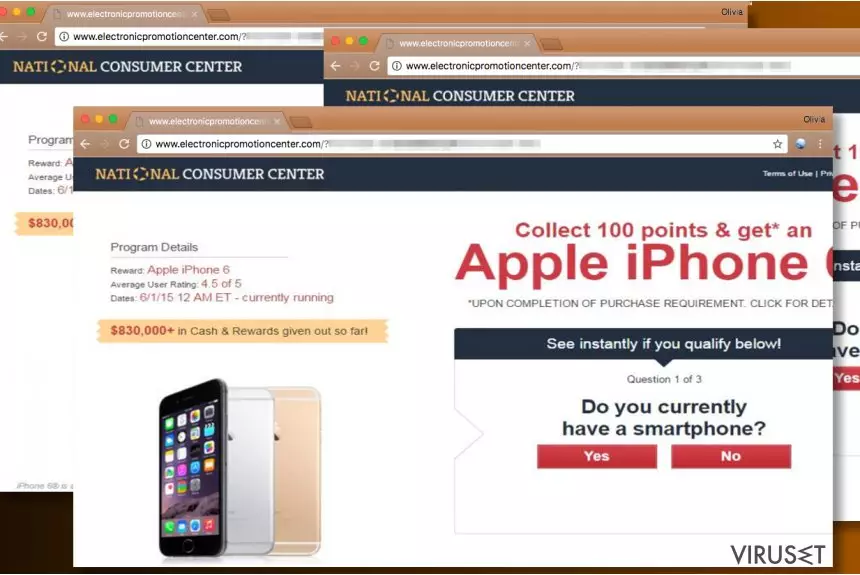
National Consumer Center er et villedende popup-vindu som prøver å lure folk til å tro at en ikke-eksisterende organisasjon er villig til å gi dem en gratis iPhone eller lignende premie. Dette svindelforsøket er nært tilknyttet Amazon Gift Card-svindelen, Wallmart-svindelen og lignende falske annonser. Normalt forstyrrer de brukere mens de surfer på nettet, og ber dem om å fylle ut spørreundersøkelser for å få kostbare premier. I bytte mot en iPhone eller Samsung Galaxy-telefon, blir imidlertid deltakerne bedt om å oppgi personopplysninger som e-postadresse, mobilnummer og til og med kredittkortinformasjon. National Consumer Center er dessverre IKKE ekte. Vennligst IKKE oppgi slike detaljer, ettersom det kan føre til identitetstyveri, tap av penger eller andre nettrusler.
| Sammendrag | |
|---|---|
| Navn | National Consumer Center |
| Type | Svindel |
| Distribusjon | Vises på infiserte nettsider eller legitime nettsider tilhørende adware-programmet som skjuler seg på offerets PC-system |
| Farenivå | Middels. Reduserer nettleseropplevelsen og kan lure brukeren til å avsløre personopplysninger |
| Symptomer | Omdirigerer til spørreundersøkelser, viser mistenkelige annonser, fryser nettleseren |
| Påvirket OS | Android, Windows, Mac OS X |
| For å bli kvitt National Consumer Center-annonser, kan du installere FortectIntego og kjøre et komplett systemskann | |
Hovedgrunnen til at brukeren forstyrres av National Consumer Center-svindelen er et adware-virus som skjuler seg på systemet. Slike virus infiltrerer normalt systemet, reduserer kvaliteten på nettleseraktivitetene og begynner å forstyrre ofrene sine med ulike svindlelforsøk på nettet. Du kan også bli plaget av omdirigeringer til ondsinnede nettsider, irriterende annonser som dukker opp i en ny fane og lignende. Denne svindelen kan også dukke opp på ondsinnede domener som alltid har blitt brukt til å spre slikt innhold.
For øyeblikket rettes National Consumer Center aktivt mot Android-brukere som er ute etter metoder for å fikse enhetene sine. I slike tilfeller er den enkleste løsningen på problemet å tilbakestille systemet. Du kan også oppleve svindelen på Mac-enheter. I slike tilfeller bør du kjøre et komplett systemskann med et antivirus-program og tilbakestille nettleserne dine, som Google Chrome, Mozilla Firefox, Safari og andre.

Hva skjuler seg bak denne svindelen
Ifølge brukerrapporter, blir ofre for denne svindelen normalt omdirigert til hxxp://electronicpromotionscenter.com/ eller lignende nettsider. Trusselen foreslår at brukeren deltar i nettbaserte spørreundersøkelser for å vinne en Apple iPhone eller en annen smarttelefon. De beskrevne «tilbudene» kan vises i form av popup-annonser eller ny fane-annonser.

Det finnes mange negative kommentarer om disse annonsene, og brukere sier gjerne at National Consumer Center rett og slett er svindel. Noen brukere har avslørt at annonsene lover gratis iPhone-mobiler og andre flotte premier, og deretter endrer premien. Brukere får for eksempel tilbud om å vinne et Visa gavekort på $100 hvis de bruker minst $50 på unyttige varer, som diettpiller eller bøker.
Ifølge ofre, prøver National Consumer Center-trusselen å svindle til seg penger, fulle navn og e-postadresser. Derfor anbefaler vi at du holder deg unna falske annonser og sørger for å holde personopplysningene dine for deg selv. Svindlere kan enkelt selge data som navn og e-postadresse til tredjeparter.

Husk at e-postadressen din kan ende opp på en liste som brukes av utsendere av søppelpost, og før eller siden vil du begynne å motta søppelpost og til og med e-poster med malware. Det er ingen tvil om at den eneste måten å unngå nettrusler på, er å holde seg unna disse annonsene. For å blokkere dem må du iverksette fjerning av National Consumer Center ved bruk av et kraftig antimalware-program.
I teorien kan du fjerne National Consumer Center manuelt, men vi anbefaler ikke at du velger denne fremgangsmåten. Istedet anbefaler vi at du skanner systemet med et vel ansett antimalware-program som FortectIntego for å identifisere alle skadelige programmer og finne endringer disse har utført på datasystemet ditt.

National Consumer Center-svindel rettes mot iPhone-brukere
National Consumer Center-svindelen ble aktivt rettet mot iPhone-brukere på starten av året, og angrepsmetoden er fremdeles den samme. Ofre blir bedt om å fylle ut et spørreskjema for å få en verdifull premie.
I stedet for informasjon om hvordan premien kan mottas, blir imidlertid brukere bedt om å avsløre personopplysninger, inkludert fullt navn, kontaktdetaljer eller lignende. Det anbefales derfor at du handler raskt og fjerner National Consumer Center fra iPad, iPhone og lignende enheter. Du kan prøve disse metodene:
- fjern nettleserdata og -historikk;
- blokkere annonser ved å installere en adblocker;
- tilbakestille enheten til fabrikkinnstillinger.

Forhindre svindel ved å være forsiktig ved installasjon av gratisprogrammer
Adware som er ansvarlig for å forstyrre deg med svindelforsøk spres normalt via den villedende markedsføringsmetoden bundling. Denne metoden gjør det mulig å gruppere flere programmer sammen, og introdusere dem som del av hovedprogrammets installasjonsprosess. De fleste brukere overser dessverre varsel om dette, fordi de skynder seg med å installere programmer.
Vi anbefaler at du velger tilpasset eller avansert installasjon. Disse alternativene gir deg nemlig muligheten til å velge hvilke ekstraprogrammer du vil installere, og hvilke du vil unngå. Standard installasjon kan se pålitelig ut, men slik er det dessverre ikke. Dette alternativet har en tendens til å skjule informasjon om programvarepakker.

Bli kvitt National Consumer Center-undersøkelser
For å fjerne National Consumer Center-viruset nå, kan du kjøre et komplett systemskann med et profesjonelt antimalware-program. Automatisk fjerning gir den enkleste og raskeste elimineringen av adware-programmer.
Hvis du mener at du har tid og tålmodighet til å fjerne National Consumer Center manuelt, kan du lese veiledningen nedenfor. Vær forsiktig, og ikke skynd deg når du skal avinstallere skadelig adware fra datamaskinen.
Sikkerhetseksperter fra lesvirus.fr advarer om at adware kan være vanskelig å oppdage og eliminere uten profesjonell programvare. Hvis du har etterlatt PUP-relaterte oppføringer, kan du dermed fortsatt oppleve omdirigeringer og annonser. Etter å ha fullført elimineringen, bør du derfor sjekke systemet ditt med et antispyware- eller antimalware-program, bare for å være sikker på at du ikke har etterlatt noen komponenter på systemet.
Hvis svindelen dukker opp på Android OS, kan du prøve å søke etter ondsinnede apper:
- Trykk på AV/PÅ-knappen i noen sekunder helt til du ser en meny. Trykk på Power off.
- Så snart du ser et dialogvindu som gir deg muligheten til å starte Android på nytt i Safe Mode, velger du dette alternativet, og klikker på OK.*
- Start enheten din i sikkerhetsmodus ved hjelp av stegene som gis ovenfor.
- Safe Mode, går du til Settings. Her klikker du på Apps eller Application manager (kan variere fra én enhet til en annen).
- Her ser du etter ondsinnede apper og avinstallerer dem.
* Hvis dette ikke fungerer, kan du bare slå av og på enheten din igjen. Så snart den blir aktiv, holder du nede Meny-, volum opp- og volum ned-knappene samtidig for å aktivere sikkerhetsmodus. Hvis dette heller ikke fungerer kan du søke etter «Hvordan aktivere sikkerhetsmodus» samt mobilmodellen du har. Deretter følger du instruksjonene.
Hvis svindelen fremdeles forstyrrer deg, kan du tilbakestille enheten til fabrikkinnstillingene:
- Klikk på Settings på enheten din. Du finner dette symbolet blant andre apper.
- Velg Privacy (eller Personal) og Factory reset (kan også hete Factory data reset, Backup & reset, osv.) Vi anbefaler at du velger Back up my data for å beskytte deg mot tap.
- Klikk på Reset device for å fjerne Android-viruset og annet fra enheten din.
Avinstaller fra Windows
For å fjerne National Consumer Center-annonser fra Windows 10/8, følger du disse stegene:
- Åpne Kontrollpanel via søkefeltet i Windows, og trykk Enter eller klikk på søkeresultatet.
- Under Programmer, velger du Avinstaller et program.

- Finn oppføringer tilknyttet National Consumer Center-annonser i listen (eller andre nylig installerte programmer som ser mistenkelige ut).
- Høyreklikk på programmet og velg Avinstaller.
- Hvis Brukerkontokontroll-vinduet dukker opp, klikker du på Ja.
- Vent til avinstallasjonsprosessen er fullført, og klikk på OK.



Hvis du bruker Windows 7/XP, følger du disse instruksjonene:
- Klikk på Windows Start > Kontrollpanel i panelet til høyre (hvis du bruker Windows XP, klikker du på Legg til eller fjern programmer).
- I kontrollpanelet velger du Programmer > Avinstaller et program.

- Velg det uønskede programmet ved å klikk på det.
- Klikk på Avinstaller/endre øverst.
- I vinduet som dukker opp, klikker du Ja for å bekrefte.
- Klikk OK når prosessen er fullført.

Uninstall from Mac
Fjern filer fra Programmer-mappen:
- I menyen velger du Gå > Programmer.
- Se etter alle tilhørende oppføringer i mappen Programmer.
- Klikk på appen og dra den til søppelmappen (eller høyreklikk og velg velg Flytt til søppelkurv\\)


For å fjerne et uønsket program, åpner du mappene Application Support, LaunchAgents og LaunchDaemons. Her sletter du alle relevante filer:
- Velg Gå > Gå til mappe.
- Skriv inn /Library/Application Support, klikk på Gå eller trykk Enter.
- Se etter tvilsomme oppføringer i mappen Application Support og slett dem.
- Åpne deretter mappene /Library/LaunchAgents og /Library/LaunchDaemons på samme måte og slett alle tilhørende .plist-filer.


Tilbakestill MS Edge/Chromium Edge
Slett uønskede utvidelser fra MS Edge:
- Klikk på Meny (tre horisontale prikker øverst til høyre i nettleservinduet) og velg Utvidelser.
- Fra listen, velger du utvidelsen. Klikk på girikonet.
- Klikk på Avinstaller nederst.


Fjern informasjonskapsler og annen nettleserdata:
- Klikk på Meny (tre horisontale prikker øverst til høyre i nettleservinduet) og velg Personvern og sikkerhet.
- Under Fjern nettleserdata, klikker du på Velg hva du vil fjerne.
- Velg alt (bortsett fra passord, men du bør eventuelt inkludere medielisenser) og klikk på Fjern.


Tilbakestill ny fane-side og startside:
- Klikk på menyikonet og velg Innstillinger.
- Velg Ved oppstart.
- Klikk på Deaktiver hvis du finner mistenkelige domener.
Tilbakestill MS Edge hvis ovennevnte steg ikke fungerer:
- Trykk på Ctrl + Shift + Esc for å åpne oppgavebehandleren.
- Klikk på Flere detaljer nederst i vinduet.
- Velg fanen Detaljer.
- Bla nedover og finn alle oppføringer med navnet Microsoft Edge. Høyreklikk på alle disse og velg Avslutt oppgave for å stanse MS Edge fra å kjøre.


Hvis dette ikke hjelper, må du bruke en metode for avansert tilbakestilling av Edge. Merk at du må sikkerhetskopiere dataene dine før du fortsetter.
- Finn følgende mappe på datamaskinen din: C:\\Brukere\\%username%\\AppData\\Local\\Packages\\Microsoft.MicrosoftEdge_8wekyb3d8bbwe.
- Trykk på Ctrl + A for å velge alle mapper.
- Høyreklikk på dem og velg Slett.

- Høyreklikk på Start-knappen og velg Windows PowerShell (Admin).
- Når det nye vinduet åpnes, kopierer og limer du inn følgende kommando, og klikker på Enter:
Get-AppXPackage -AllUsers -Name Microsoft.MicrosoftEdge | Foreach {Add-AppxPackage -DisableDevelopmentMode -Register “$($_.InstallLocation)\\AppXManifest.xml” -Verbose



Instruksjoner for Chromium-basert Edge
Slett utvidelser i MS Edge (Chromium):
- Åpne Edge og velg Innstillinger > Utvidelser.
- Slett uønskede utvidelser ved å klikke på Fjern.


Tøm hurtigminnet og nettleserdata:
- Klikk på Meny og gå til Innstillinger.
- Velg Personvern og tjenester.
- Under Fjern nettlesingsdata, velger du Velg hva du vil fjerne.
- Under Tidsintervall, velger du Alt.
- Velg Fjern nå.


Tilbakestill Chromium-basert MS Edge:
- Klikk på Meny og velg Innstillinger.
- På venstre side velger du Tilbakestill innstillinger.
- Velg Gjenopprett innstillinger til standardverdier.
- Bekreft med Tilbakestill.


Tilbakestill Mozilla Firefox
Fjern skadelige utvidelser:
- Åpne Mozilla Firefox og klikk på Meny (tre horisontale linjer øverst til høyre i vinduet).
- Klikk på Utvidelser.
- Velg utvidelser som er knyttet til National Consumer Center-annonser og klikk på Fjern.


Tilbakestill startsiden:
- Klikk på de tre horisontale linjene øverst til høyre for å åpne menyen.
- Velg Innstillinger.
- Under Hjem angir du ønsket nettsted som skal åpnes hver gang du starter Mozilla Firefox.
Fjern informasjonskapsler og nettstedsdata:
- Klikk på Meny og velg Alternativer.
- Gå til Personvern og sikkerhet.
- Bla nedover for å finne Infokapsler og nettstedsdata.
- Klikk på Tøm data...
- Velg Infokapsler og nettstedsdata og Hurtiglagret nettinnhold og klikk på Tøm.


Tilbakestill Mozilla Firefox
Hvis National Consumer Center-annonser ikke ble fjernet etter å ha fulgt instruksjonene ovenfor, kan du tilbakestille Mozilla Firefox:
- Åpne Mozilla Firefox og klikk på Meny.
- Gå til Hjelp og velg Feilsøking.

- Under Gi Firefox en overhaling klikker du på Tilbakestill Firefox...
- I popup-vinduet som dukker opp klikker du på Tilbakestill Firefox for å bekrefte. National Consumer Center-annonser skal da bli fjernet.



Tilbakestill Google Chrome
Slett ondsinnede utvidelser fra Google Chrome:
- Åpne menyen i Google Chrome (tre vertikale prikker øverst til høyre) og velg Flere verktøy > Utvidelser.
- I det nye vinduet ser du alle installerte utvidelser. Avinstaller alle mistenkelige tilleggsprogrammer som kan være tilknyttet National Consumer Center-annonser ved å klikke på Fjern.


Slett nettleserdata og hurtigminnet i Chrome:
- Klikk på Meny og velg Innstillinger.
- Under Personvern og sikkerhet velger du Slett nettleserdata.
- Velg Nettleserlogg, Informasjonskapsler og andre nettstedsdata samt Bufrede bilder og filer
- Klikk på Slett data.


Endre startside:
- Klikk på menyen og velg Innstillinger.
- Se etter mistenkelige sider som National Consumer Center-annonser under Ved oppstart.
- Klikk på Åpne en bestemt side eller et sett med sider og klikk på de tre prikkene for å få tilgang til Fjern-alternativet.
Tilbakestill Google Chrome:
Hvis ingen av disse løsningene hjelper, kan du tilbakestille Google Chrome for å eliminere alle National Consumer Center-annonser-komponenter:
- Klikk på Meny og velg Innstillinger.
- Under Innstillinger blar du nedover og klikker på Avanserte.
- Bla nedover til du finner Tilbakestill og rydd opp.
- Klikk på Tilbakestill innstillinger til standardverdiene.
- Bekreft ved å klikke på Tilbakestill innstillinger for å fullføre fjerning av National Consumer Center-annonser.


Tilbakestill Safari
Fjern uønskede utvidelser fra Safari:
- Klikk på Safari > Valg...
- I det nye vinduet velger du Utvidelser.
- Velg den uønskede utvidelsen tilknyttet National Consumer Center-annonser og velg Avinstaller.


Fjern informasjonskapsler og annen nettsidedata fra Safari:
- Klikk på Safari > Tøm logg...
- I nedtrekksmenyen under Tøm, velger du Hele loggen.
- Bekreft med Tøm logg.


Hvis ovennevnte steg ikke hjelper, kan du prøve å tilbakestille Safari:
- Klikk på Safari > Valg...
- Gå til Avansert.
- Velg Vis Utvikle-menyen i menylinjen.
- Fra menylinjen klikker du på Utvikle og velger deretter Tøm buffere.


Hjalp denne guiden?
Vær den første til å kommentere