

Kan man stole på MPC Cleaner?
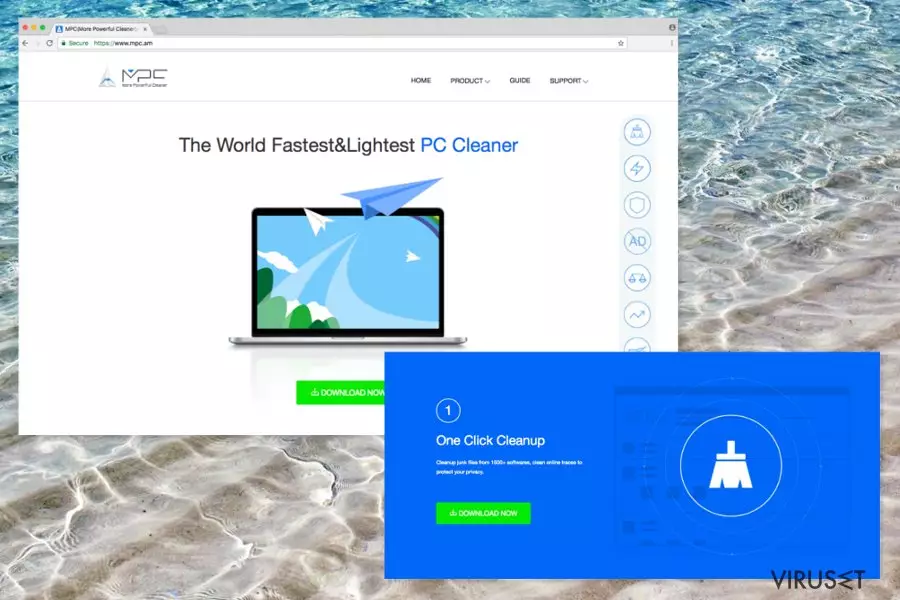
MPC Cleaner er et falsk sikkerhetsprogram utviklet og introdusert av DotCash Limited. Utviklerne presenterer programmet kun i positivt lys, noe som står i sterk kontrast med det ekspertene våre sier.
På den offisielle MPC-nettsiden presenteres det som «the lightest and fastest and safest PC optimizer with a simple and cool interface.» MPC Cleaner (More Powerful Cleaner) er dessverre neppe et nyttig program, uansett om det lover å fikse ødelagte registerfiler og rense datamaskinen din for søppelfiler og tilleggsprogrammer.
I realiteten er det et tvilsomt program som kan komme inn i brukerens datamaskin uten at han/hun er klar over det. Så snart det er inne i systemet, initierer det et falsk systemskann og viser deretter påtrengende annonser som hevder at datamaskinen trenger en reparasjon.
Programmet angir normalt problemer og feil som finnes på systemet, og hevder at brukeren må fikse dem snarest. Dette er selvsagt ikke gratis – MPC Cleaner er et betalt program. Det fortsetter å sende irriterende annonser og reduserer hastigheten på brukerens datasystem for å overbevise ham/henne om påståtte dataproblemer som må fikses.
Vi anbefaler imidlertid ikke at du kjøper lisensnøkkelen til MPC Cleaner, ettersom dette programmet neppe tilbyr noe som er verdt å betale penger for. Det er et villedende program som leverer falske skanneresultater, og du bør ikke la deg lure av skremmetaktikken. Hverken prøveversjonen eller fullversjonen kan sikre datamaskinen, og det kan heller ikke øke systemets hastighet.
Det kan dessuten initiere endringer i nettleseren ved å angi Search.mpc.am som standard søkemotor og startside. Hvis du virkelig ønsker å sikre datamaskinen din mot spyware og malware, bør du installere et velkjent og pålitelig antimalware-program, for eksempel FortectIntego.

Kan du unngå å installere dette programmet på PC-en din?
Det finnes to mulige måter for å laste ned MPC Cleaner-viruset:
- Du kan laste det ned direkte fra den offisielle nettsiden eller en annen nedlastingsside;
- Du kan også laste ned og installere MPC Cleaner sammen med et annet gratisprogram.
I de fleste tilfeller ender brukere opp med falske PC-optimatorer uten at de er klare over det. Vær oppmerksom på at dette kun kan skje hvis du har en tendens til å laste ned nye programmer fra vilkårlige nedlastingssider, eller hvis du skynder deg med å installere dem uten å følge med på viktig informasjon som tilbys i prosessen.
PUP-er distribueres via teknikken bundling, som betyr at de kan bli lagt til andre gratisprogrammer og bli presentert som «anbefalte nedlastinger». Slike «anbefalinger» presenteres dessverre ikke på en direkte måte.
Hvis du ønsker å beskytte datamaskinen din fra uønskede programmer, er det veldig viktig å inspisere alle freeware-programmene så nøye som mulig å se hvorvidt gratisprogrammet er buntet med programmer fra tredjeparter. Heldigvis er det ganske enkelt å dele opp programvarepakker ved å velge bort forhåndsbestemte avtaler om å installere ekstrakomponenter.
For å gjøre dette må du velge avansert eller tilpasset installasjon og se nøye gjennom alle vilkår som oppgis. Det er dessuten nyttig å lese sluttbrukeravtalen, personvernerklæringen, brukeromtaler og lignende informasjon tilknyttet programmet du ønsker å laste ned.
Hva er den beste metoden for å fjerne MPC Cleaner?
MPC Cleaner kan fjernes manuelt. For å gjøre dette kan du følge stegene som indikeres nedenfor:
- Klikk på «Start» og velg «Kontrollpanel».
- Klikk på «Avinstaller et program» under «Programmer».
- Velg «MPC Cleaner» og velg alternativet «Avinstaller/endre».
- Klikk på «Ja» og «OK» for å lagre endringene.
Du bør imidlertid være oppmerksom på at du kanskje også har nettleserkapreren Search.mpc.am på systemet. For å bli kvitt dette uønskede programmet og få kontroll over nettleseren din igjen, anbefaler vi at du skanner systemet med FortectIntego. Du kan også følge instruksjoner for manuell fjerning, tilgjengelig nedenfor denne artikkelen.
Tilbakestill Mozilla Firefox
Fjern skadelige utvidelser:
- Åpne Mozilla Firefox og klikk på Meny (tre horisontale linjer øverst til høyre i vinduet).
- Klikk på Utvidelser.
- Velg utvidelser som er knyttet til MPC Cleaner og klikk på Fjern.


Tilbakestill startsiden:
- Klikk på de tre horisontale linjene øverst til høyre for å åpne menyen.
- Velg Innstillinger.
- Under Hjem angir du ønsket nettsted som skal åpnes hver gang du starter Mozilla Firefox.
Fjern informasjonskapsler og nettstedsdata:
- Klikk på Meny og velg Alternativer.
- Gå til Personvern og sikkerhet.
- Bla nedover for å finne Infokapsler og nettstedsdata.
- Klikk på Tøm data...
- Velg Infokapsler og nettstedsdata og Hurtiglagret nettinnhold og klikk på Tøm.


Tilbakestill Mozilla Firefox
Hvis MPC Cleaner ikke ble fjernet etter å ha fulgt instruksjonene ovenfor, kan du tilbakestille Mozilla Firefox:
- Åpne Mozilla Firefox og klikk på Meny.
- Gå til Hjelp og velg Feilsøking.

- Under Gi Firefox en overhaling klikker du på Tilbakestill Firefox...
- I popup-vinduet som dukker opp klikker du på Tilbakestill Firefox for å bekrefte. MPC Cleaner skal da bli fjernet.



Tilbakestill Google Chrome
Slett ondsinnede utvidelser fra Google Chrome:
- Åpne menyen i Google Chrome (tre vertikale prikker øverst til høyre) og velg Flere verktøy > Utvidelser.
- I det nye vinduet ser du alle installerte utvidelser. Avinstaller alle mistenkelige tilleggsprogrammer som kan være tilknyttet MPC Cleaner ved å klikke på Fjern.


Slett nettleserdata og hurtigminnet i Chrome:
- Klikk på Meny og velg Innstillinger.
- Under Personvern og sikkerhet velger du Slett nettleserdata.
- Velg Nettleserlogg, Informasjonskapsler og andre nettstedsdata samt Bufrede bilder og filer
- Klikk på Slett data.


Endre startside:
- Klikk på menyen og velg Innstillinger.
- Se etter mistenkelige sider som MPC Cleaner under Ved oppstart.
- Klikk på Åpne en bestemt side eller et sett med sider og klikk på de tre prikkene for å få tilgang til Fjern-alternativet.
Tilbakestill Google Chrome:
Hvis ingen av disse løsningene hjelper, kan du tilbakestille Google Chrome for å eliminere alle MPC Cleaner-komponenter:
- Klikk på Meny og velg Innstillinger.
- Under Innstillinger blar du nedover og klikker på Avanserte.
- Bla nedover til du finner Tilbakestill og rydd opp.
- Klikk på Tilbakestill innstillinger til standardverdiene.
- Bekreft ved å klikke på Tilbakestill innstillinger for å fullføre fjerning av MPC Cleaner.


Hjalp denne guiden?
Vær den første til å kommentere