

«Administrert av organisasjonen din» er en legitim Chrome-funksjon som nylig har blitt brukt av noen nettleserkaprere
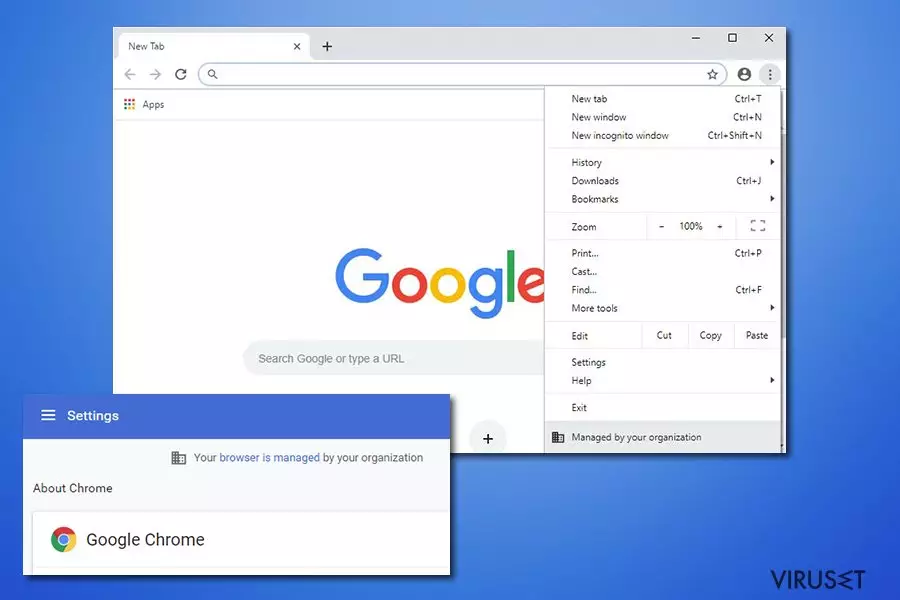
«Administrert av organisasjonen din» er et legitimt Chrome-varsel som brukere kan se når de åpner hovedmenyen i nettleseren sin. Denne funksjonen er knyttet til Chromes personverninnstillinger, og brukes normalt av administratorer for å begrense ansattes bruk av nettleseren. Men, brukere som ikke er del av en virksomhet har også begynt å se «Administrert av organisasjonen din» i nettleserne sine. Det har altså også dukket opp på personlige datamaskiner, noe som har fått varsellampene til å begynne å lyse.
«Administrert av organisasjonen din» kan være en nyttig funksjon for selskaper, men utviklere av potensielt uønskede programmer utnytter funksjonaliteten til å kontrollere brukernes nettleservaner ved å endre Google Chrome-innstillingene for brukeren. Det finnes en rekke PUP-er som kan knyttes til dette problemet, men sannsynligvis ligger problemet i velkjente datainfeksjoner som Comet Search, OptimumSearch, CapitaSearch, Mazy search og mange andre. Hvis Chrome varsler om at nettleseren er «administrert av organisasjonen din», og du ikke er del av en organisasjon, har du en datainfeksjon du bør ta deg av, som forklart nedenfor.
| Navn | Administrert av organisasjonen din / Chrome Managed by your organization |
| Type | Legitim Google Chrome-funksjon |
| Problemer | Funksjonen kan bli brukt til legitime formål av selskaper som ønsker å begrense nettleserbruken for ansatte. Men, den kan også bli misbrukt av potensielt uønskede programmer. |
| Relaterte PUP-er | Bundlore, OptimumSearch, CapitaSearch, SearchSpace, Search.adjustablesample.com osv. |
| Symptomer | Nettleserkaprere kan endre nettleseren på flere ulike måter: legge til en egen søkemotor, endre funksjonaliteten til nye faner, endre startsiden, levere sponsede søkeresultater, vise annonser og mye mer |
| Risiko | Installasjon av andre potensielt uønskede programmer eller malware, deling av personopplysninger til ukjente parter, økonomisk tap på grunn av svindel osv. |
| Eliminering | Du kan eliminere de fleste potensielt uønskede programmer med kraftige antimalware-verktøy. Alternativt kan du prøve å eliminere truslene manuelt, som forklart nedenfor |
| Optimering | For å sikre best mulig resultat, anbefales det å tilbakestille nettleseren, og skanne systemet med et reparasjonsverktøy FortectIntego |
I de fleste tilfeller spres nettleserkaprere og andre potensielt uønskede programmer via programvarepakker som lastes ned fra tredjeparts nettsider. Under installasjonen av programmer brukes villedende teknikker, slik at brukere ikke oppdager valgfrie komponenter. Dermed oppdager brukerne «Administrert av organisasjonen din»-viruset først etter at nettleseren er endret. Slike endringer kan inkludere:
- Startsiden og ny fane-siden angis til en (ukjent) side;
- En tilpasset søkemotor legges til, av og til basert på legitime verktøy som Yahoo eller Google;
- Søkeresultater viser flere sponsede lenker og annonser, både øverst på siden og andre steder;
- Popup-vinduer, automatisk avspilling, intext-lenker, bannere, tilbud, rabatter og andre annonser dukker opp oftere;
- I noen tilfeller klarer ikke nettleseren å laste inn visse sider, eller den er ekstremt treg osv.
Brukere kan også oppleve omdirigeringer til ukjente nettsider som er fulle av annonser, og klikke på sponsede lenker som vises etter et søk med en tilpasset søkemotor. Selv om disse lenkene som oftest leder til sikre sider, kan brukere i noen tilfeller (avhengig av den aktuelle nettleserkapreren) bli omdirigert til svindel-, phishing- eller til og med malware-infiserte nettsider.
Nettleserkaprere anses normalt ikke som farlige, ettersom de ikke injiserer ondsinnede komponenter i systemet. De kan likevel fungere på en mer aggressiv måte, og endre ulike innstillinger som ikke bør endres. Dette inkluderer for eksempel å endre skrivebordssnarveier for å injisere mistenkelige filer eller endre Chrome-retningslinjene til «administrert av organisasjonen din».
«Administrert av organisasjonen din» (Chrome Managed by your organization) er en legitim funksjon, men siden den misbrukes av nettleserkaprere og andre potensielt uønskede programmer, kan oppførselen anses som ondsinnet. Dette gjør ikke funksjonen like skadelig som malware, men den bør likevel ikke ignoreres. «Administrert av organisasjonen din»-viruset bør fjernes snarest.

Chrome Managed by your organization – Administrert av organisasjonen din – brukes til å utføre endringer i registeret på Windows-maskiner. Etter lanseringen av Chrome 73, har brukere sett denne meldingen hvis nettleseren oppdager endringer i retningslinjene i registeret. Meldingen forklarer imidlertid ikke hvorfor så mange hjemmebrukere har begynt å se meldingen, selv om de ikke er del av en organisasjon. Google forklarer:
Starting in Chrome 73, when one or more policies are set in Chrome Browser, some users will see a new item on the More More menu that indicates that Chrome is being managed. If a user clicks Managed by your organization, they are directed to details about Chrome Browser management.
«Administrert av organisasjonen din»-viruset er vanligere blant macOS-/Mac OS X-brukere (ettersom de uønskede programmene som endrer Chromes retningslinjer først og fremst er skapt for Mac). Men, Windows-brukere kan også oppleve det samme problemet når de blir infisert av en nettleserkaprer.
Hvis Google sier at det blir administrert av organisasjonen din, og det er snakk om en hjemme-PC, bør du eliminere potensielt uønskede programmer på systemet ditt. Disse har sannsynligvis blir installert uten din tillatelse. Du kan bruke instruksjonene for manuell fjerning nedenfor, eller du kan skanne systemet med et antimalware-verktøy. For å fjerne registeroppføringer knyttet til «administrert av organisasjonen din»-viruset, kan du bruke et reparasjonsverktøyFortectIntego. Alternativt kan tilbakestilling av nettleseren og %AppData%-fjerning hjelpe.
Virus- og trusselbeskyttelse administreres av organisasjonen din – enda et problem som forhindrer sikkerhetsprogrammer i å fungere som de skal
«Noen innstillinger administreres av organisasjonen din» kan også påvirke andre deler av Windows-systemet. Et av de vanligste problemene brukere har rapportert er at Windows Defender klusset med. I slike tilfeller kan brukere se følgende varsel:
No active antivirus provider
Nettleserproblemene er forårsaket av et potensielt uønsket program, men det finnes mange rapporter om at malware-trusler har klart å klusse med Windows Defender og deaktivere beskyttelsen helt. Når brukere åpner sikkerhetseksjonen i Windows Defender, skal de se fem alternativer med grønne markører. Dessverre er det slik at «Virus- og trusselbeskyttelsen administreres av organisasjonen din» deaktiverer sanntidsbeskyttelsen.
Det finnes flere metoder for å fjerne problemet med «Virus- og trusselbeskyttelsen administreres av organisasjonen din» en gang for alle. En av de enkleste måtene å løse det på er ved å åpne kommandovinduet og slette registrernøklene som klusser med sikkerhetsprogrammet.
For å bli kvitt «Virus- og trusselbeskyttelsen administreres av organisasjonen din», kan du utføre følgende steg:
- Skriv inn cmd i søkefeltet i Windows
- Høyreklikk på Ledetekst og velg Kjør som administrator
- Når det nye vinduet åpnes, angir du følgende kommando og klikker på Enter på tastaturet ditt:
REG DELETE «HKLM\SOFTWARE\Policies\Microsoft\Windows Defender» /v DisableAntiSpyware
Denne handlingen skal slette de ondsinnede registeroppføringene som har deaktivert Windows Defender. Når du har fjernet meldingen «Ingen aktive antivirus-leverandører», bør du utføre et komplett systemskann for å sikre datamaskinen din raskest mulig.

Bli kvitt «Administrert av organisasjonen din»-viruset
For å fjerne «Administrert av organisasjonen din»-viruset, må du først eliminere alle potensielt uønskede programmer på datamaskinen din. Merk at noen av disse kan være installert i nettleseren din som utvidelser. Du finner alle disse i Google Chromes innstillinger. Klikk bare på «Fjern» på alt du ikke husker å ha installert, eller som kan forårsake nettleserproblemene (søkemotorer, værmeldinger, shoppingassistenter osv.).

I andre tilfeller innebærer «administrert av organisasjonen din»-viruset at du må fjerne en app som er installert på datamaskinen, og ikke i nettleseren. Nedenfor finner du instruksjoner for hvordan du avinstallerer programmer på både Windows- og Mac-maskiner. På tross av disse handlingene, kan imidlertid «administreres av organisasjonen din»-viruset forbli i nettleseren din. I slike tilfeller bør du utføre et komplett systemskann med et vel ansett antimalware-program. Dette sikrer også at ingen malware er installert på datamaskinen din.
Til slutt kan du prøve å eliminere data i følgende mappe:
- C:\Users\[username]\AppData\Local\Google\
Hvis Chrome fremdeles sier at den administreres av organisasjonen din, må du tilbakestille nettleseren som forklart nedenfor. Hvis det ovennevnte ikke hjelper, anbefaler vi at du installerer nettleseren på nytt.
Avinstaller fra Windows
For å fjerne Chrome Administrert av organisasjonen din-virus fra Windows 10/8, følger du disse stegene:
- Åpne Kontrollpanel via søkefeltet i Windows, og trykk Enter eller klikk på søkeresultatet.
- Under Programmer, velger du Avinstaller et program.

- Finn oppføringer tilknyttet Chrome Administrert av organisasjonen din-virus i listen (eller andre nylig installerte programmer som ser mistenkelige ut).
- Høyreklikk på programmet og velg Avinstaller.
- Hvis Brukerkontokontroll-vinduet dukker opp, klikker du på Ja.
- Vent til avinstallasjonsprosessen er fullført, og klikk på OK.



Hvis du bruker Windows 7/XP, følger du disse instruksjonene:
- Klikk på Windows Start > Kontrollpanel i panelet til høyre (hvis du bruker Windows XP, klikker du på Legg til eller fjern programmer).
- I kontrollpanelet velger du Programmer > Avinstaller et program.

- Velg det uønskede programmet ved å klikk på det.
- Klikk på Avinstaller/endre øverst.
- I vinduet som dukker opp, klikker du Ja for å bekrefte.
- Klikk OK når prosessen er fullført.

Uninstall from Mac
Fjern filer fra Programmer-mappen:
- I menyen velger du Gå > Programmer.
- Se etter alle tilhørende oppføringer i mappen Programmer.
- Klikk på appen og dra den til søppelmappen (eller høyreklikk og velg velg Flytt til søppelkurv\\)


For å fjerne et uønsket program, åpner du mappene Application Support, LaunchAgents og LaunchDaemons. Her sletter du alle relevante filer:
- Velg Gå > Gå til mappe.
- Skriv inn /Library/Application Support, klikk på Gå eller trykk Enter.
- Se etter tvilsomme oppføringer i mappen Application Support og slett dem.
- Åpne deretter mappene /Library/LaunchAgents og /Library/LaunchDaemons på samme måte og slett alle tilhørende .plist-filer.


Tilbakestill Google Chrome
Slett ondsinnede utvidelser fra Google Chrome:
- Åpne menyen i Google Chrome (tre vertikale prikker øverst til høyre) og velg Flere verktøy > Utvidelser.
- I det nye vinduet ser du alle installerte utvidelser. Avinstaller alle mistenkelige tilleggsprogrammer som kan være tilknyttet Chrome Administrert av organisasjonen din-virus ved å klikke på Fjern.


Slett nettleserdata og hurtigminnet i Chrome:
- Klikk på Meny og velg Innstillinger.
- Under Personvern og sikkerhet velger du Slett nettleserdata.
- Velg Nettleserlogg, Informasjonskapsler og andre nettstedsdata samt Bufrede bilder og filer
- Klikk på Slett data.


Endre startside:
- Klikk på menyen og velg Innstillinger.
- Se etter mistenkelige sider som Chrome Administrert av organisasjonen din-virus under Ved oppstart.
- Klikk på Åpne en bestemt side eller et sett med sider og klikk på de tre prikkene for å få tilgang til Fjern-alternativet.
Tilbakestill Google Chrome:
Hvis ingen av disse løsningene hjelper, kan du tilbakestille Google Chrome for å eliminere alle Chrome Administrert av organisasjonen din-virus-komponenter:
- Klikk på Meny og velg Innstillinger.
- Under Innstillinger blar du nedover og klikker på Avanserte.
- Bla nedover til du finner Tilbakestill og rydd opp.
- Klikk på Tilbakestill innstillinger til standardverdiene.
- Bekreft ved å klikke på Tilbakestill innstillinger for å fullføre fjerning av Chrome Administrert av organisasjonen din-virus.


Hjalp denne guiden?
Vær den første til å kommentere