

Amarktflow tilbyr falske gavekort fra Amazon og lignende belønninger for å svindle til seg personopplysninger
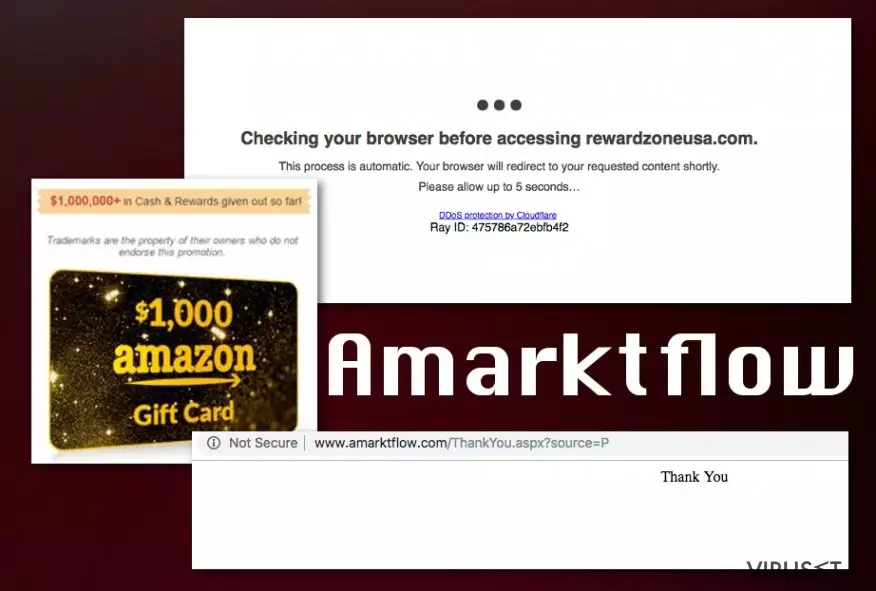
Amarktflow er en belønningssvindel som lurer folk til å gi fra seg sensitive opplysninger. Brukere får tilbud om å svare på noen spørsmål og løse puslespill for å vinne en gratis iPhone , gavekort fra Amazon, Walmart eller Chipotle osv. Brukere blir deretter bedt om å angi opplysningene sine, det vil si e-postadresse og til og med kredittkortdetaljer. Du bør aldri la deg lure av slike phishing-forsøk fordi du kan bli offer for personvernproblemer eller identitetstyveri. Vær oppmerksom på at Amarktflow Amazon Gift Card Scam ikke bare dukker opp i Google; denne svindelen kan også dukke opp i YouTube, Twitter og Facebook. Svindelen er basert på villedende teknikker og kampanjeinnhold, og kategoriseres som et uønsket program og adware.
| Navn | Amarktflow |
|---|---|
| Type | Adware/svindel |
| Kategori | Potensielt uønsket program |
| Symptomer | Leverer påtrengende annonser som lover premier, f.eks:
|
| Hovedmål | Å lure folk til å registrere seg for unyttige tjenester, få dem til å betale eller lure fra dem personopplysninger |
| Distribusjon | Buntet programvare, villedende annonser |
| Eliminering | Tilbakestill nettleserne dine for å bli kvitt PUP-et som har kapret dem. Deretter laster du ned FortectIntego for å forhindre systemfeil, og fjerner Amarktflow |
Annonser tilknyttet denne svindelen brukes normalt for å fange brukerens oppmerksomhet ved å tilby ulike gavekort fra selskaper som Amazon, Chipotle, Nike, Walmart og Apple. Disse villedende kampanjene har blitt spredt aktivt via falske annonser i søkemotorer, sosiale media og til og med søppelpost.
Hvis du har lurt på hvorvidt Amarktflow er ekte eller legitimt, kan du ha funnet animerte videoer som presenterer anmeldelser om fornøyde brukere og, selvsagt, premiene de har mottatt etter å ha brukt disse kampanjene. Merk imidlertid at dette er sosial manipulering som brukes til å lure ofre til å oppgi personopplysningene sine.
Amarktflow-viruset fungerer nesten akkurat som svindelkampanjene USArewardspot eller National Consumer Center. Det er hackere som har designet og utviklet den påtrengende trusselen. Ulike kontoer i sosiale media som brukes til å distribuere svindelen er enten hacket, stålet eller automatisk generert og falsk, ettersom det eneste innholdet fra slike Facebook- eller Twitter-kontoer er kampanjeannonser med hyperlenker.
Gavekortsvindelen kan vise ulike meldinger med følgende slagord:
- $1000 Amazon Gift Card is reserved for you!
- Cash & Reward for a few questions!
- You won $1000 Amazon Gift Card!
- You won $100 Visa Gift Card!
- Receive Your AMAZON Gift Card
- Win a $1000 Amazon gift card
- Congratulations! You've been selected for a chance to get the $1000 Amazon Gift Card, Apple iPhone X or Samsung Galaxy S8!
Du må fjerne Amarktflow fra systemet snarest mulig, fordi det er en mulighet for at ekstra innhold blir installert uten ditt samtykke. Vær oppmerksom på at svindelen er tilknyttet adware som infiserer nettleseren din, og kjører utallige kampanjer når du begynner å bruke den. Et grundig skann med et antispyware-program kan brukes til å fjerne det. Deretter bør du bruke FortectIntego til å dobbeltsjekke at systemet ikke har virusskader.

Brukerklager om Amarktflow avslører flere villedende teknikker
Amarktflow.com er den ledende nettsiden som brukes til å promotere svindelen. Brukere klager om aktivitet tilknyttet denne belønningssvindelen på nettet og oppgir at kampanjemeldinger til og med kommer via e-post eller mobil. Ett av ofrene kommenterte:
Received an email saying that I had won a $1000 Walmat gift card. ALL I had to do was take a survey that would take a few min. Well those min ended up being a good 20 min until I got to the last survey and it was this one that I'm reporting. Click start and nothing happening. At end of survery. Answer all question. Things that are suppose to be FREE, always have a S/H charge and it's so high. Not to mention the 3rd party calls you will start to get. The personal question that are ask for something on an item that you supposedly have won. What me owing a home are what my income is have to do with something that a person has won. But still after a person does all this you can't complete the survey do to the offer is really to get your info for 3rd partys.
Amarktflow promoterer svindel over hele verden, og forrige høst var det spesielt aktivt. Folk melder om at penger er trukket fra kontoene deres, eller de har opplevd rar aktivitet i sosiale media eller nettbanker. Brukere rapporterer også om direkte e-poster som inneholder kampanjer eller hyperlenker til YouTube-videoer eller annonser. Mange kunder hevder at programmet fortsetter å komme tilbake, og at det ikke finnes noen rask måte for å bli kvitt det:
I was on a website about dogs when all of a sudden I was brought to amarktflow.com and couldn't get out no matter how many times I got rid of the tab. It kept coming back.

Du må bruke pålitelige antimalware-verktøy for å fjerne Amarktflow, fordi tilknytningen til adware og andre PUP-er kan forårsake ytterligere problemer på systemet ditt eller i nettleserne dine. Husk at det ikke er nok å lukke svindelmeldinger hvis du ønsker å slette denne trusselen; du må utføre et komplett systemskann på enheten og fjerne alle tilknyttede programmer og nettleserutvidelser. Verktøy som SpyHunterCombo Cleaner eller MalwarebytesMalwarebytes fungerer perfekt for jobben. Utfør oppgaven med FortectIntego for å sikre at det ikke har skjedd noen virusskade.
Tvilsomme markedsføringsteknikker distribuerer svindel og adware på nettet
Dette adware-programmet kan bli distribuert ved bruk av tredjepartsinstallasjoner av freeware eller tvilsomme nedlastingssider. Begge disse metodene har én ting til felles – de spres via pakker med programvare. Programvarepakker kan pakkes opp under installasjonsprosessen, hvis du velger avansert eller tilpasset installasjon. Hvis du derimot velger standard eller rask installasjon, kan sikkerheten av systemet ditt i stor grad bli påvirket.
Ved å laste ned programmer, apper eller annet fra tvilsomme sider eller p2p-nettverk, risikerer du at ekstraprogrammer blir installerte. Ved å bruke standard installasjon, godtar du alt, og du får programmer du kanskje ikke ønsker.
Du bør alltid velge avansert installasjon, velge bort uønsket innhold og sjekke hvorvidt kilden er legitim. Velg offisielle distributører og autentiske kilder, og sørg for at antimalware-programmet ditt er oppdatert. På denne måten kan du unngå nettinfeksjoner i fremtiden.
Bli kvitt Amarktflow og bruk profesjonelle verktøy for jobben for å få best resultat
For å fjerne Amarktflow, må du skanne enheten din grundig og finne alle mulige trusler. Siden denne svindelen er tilknyttet andre PUP-er, er det mulig at dette adware-programmet ikke er den eneste inntrengeren på datamaskinen din. Bruk antimalware-verktøy for å fjerne virus for best mulig resultat. Slike programmer kan oppdage ulikt innhold som kan være skadelig.
Mange eksperter anbefaler automatisk fjerning av Amarktflow, fordi antimalware forbedrer ytelsen på enheten din, samtidig som systemet renses. Se forslagene våre nedenfor og følg instruksjonene for å sørge for at alle PUP-er fjernes.
Avinstaller fra Windows
For å fjerne Amarktflow fra Windows 10/8, følger du disse stegene:
- Åpne Kontrollpanel via søkefeltet i Windows, og trykk Enter eller klikk på søkeresultatet.
- Under Programmer, velger du Avinstaller et program.

- Finn oppføringer tilknyttet Amarktflow i listen (eller andre nylig installerte programmer som ser mistenkelige ut).
- Høyreklikk på programmet og velg Avinstaller.
- Hvis Brukerkontokontroll-vinduet dukker opp, klikker du på Ja.
- Vent til avinstallasjonsprosessen er fullført, og klikk på OK.



Hvis du bruker Windows 7/XP, følger du disse instruksjonene:
- Klikk på Windows Start > Kontrollpanel i panelet til høyre (hvis du bruker Windows XP, klikker du på Legg til eller fjern programmer).
- I kontrollpanelet velger du Programmer > Avinstaller et program.

- Velg det uønskede programmet ved å klikk på det.
- Klikk på Avinstaller/endre øverst.
- I vinduet som dukker opp, klikker du Ja for å bekrefte.
- Klikk OK når prosessen er fullført.

Uninstall from Mac
Fjern filer fra Programmer-mappen:
- I menyen velger du Gå > Programmer.
- Se etter alle tilhørende oppføringer i mappen Programmer.
- Klikk på appen og dra den til søppelmappen (eller høyreklikk og velg velg Flytt til søppelkurv\\)


For å fjerne et uønsket program, åpner du mappene Application Support, LaunchAgents og LaunchDaemons. Her sletter du alle relevante filer:
- Velg Gå > Gå til mappe.
- Skriv inn /Library/Application Support, klikk på Gå eller trykk Enter.
- Se etter tvilsomme oppføringer i mappen Application Support og slett dem.
- Åpne deretter mappene /Library/LaunchAgents og /Library/LaunchDaemons på samme måte og slett alle tilhørende .plist-filer.


Tilbakestill MS Edge/Chromium Edge
Slett uønskede utvidelser fra MS Edge:
- Klikk på Meny (tre horisontale prikker øverst til høyre i nettleservinduet) og velg Utvidelser.
- Fra listen, velger du utvidelsen. Klikk på girikonet.
- Klikk på Avinstaller nederst.


Fjern informasjonskapsler og annen nettleserdata:
- Klikk på Meny (tre horisontale prikker øverst til høyre i nettleservinduet) og velg Personvern og sikkerhet.
- Under Fjern nettleserdata, klikker du på Velg hva du vil fjerne.
- Velg alt (bortsett fra passord, men du bør eventuelt inkludere medielisenser) og klikk på Fjern.


Tilbakestill ny fane-side og startside:
- Klikk på menyikonet og velg Innstillinger.
- Velg Ved oppstart.
- Klikk på Deaktiver hvis du finner mistenkelige domener.
Tilbakestill MS Edge hvis ovennevnte steg ikke fungerer:
- Trykk på Ctrl + Shift + Esc for å åpne oppgavebehandleren.
- Klikk på Flere detaljer nederst i vinduet.
- Velg fanen Detaljer.
- Bla nedover og finn alle oppføringer med navnet Microsoft Edge. Høyreklikk på alle disse og velg Avslutt oppgave for å stanse MS Edge fra å kjøre.


Hvis dette ikke hjelper, må du bruke en metode for avansert tilbakestilling av Edge. Merk at du må sikkerhetskopiere dataene dine før du fortsetter.
- Finn følgende mappe på datamaskinen din: C:\\Brukere\\%username%\\AppData\\Local\\Packages\\Microsoft.MicrosoftEdge_8wekyb3d8bbwe.
- Trykk på Ctrl + A for å velge alle mapper.
- Høyreklikk på dem og velg Slett.

- Høyreklikk på Start-knappen og velg Windows PowerShell (Admin).
- Når det nye vinduet åpnes, kopierer og limer du inn følgende kommando, og klikker på Enter:
Get-AppXPackage -AllUsers -Name Microsoft.MicrosoftEdge | Foreach {Add-AppxPackage -DisableDevelopmentMode -Register “$($_.InstallLocation)\\AppXManifest.xml” -Verbose



Instruksjoner for Chromium-basert Edge
Slett utvidelser i MS Edge (Chromium):
- Åpne Edge og velg Innstillinger > Utvidelser.
- Slett uønskede utvidelser ved å klikke på Fjern.


Tøm hurtigminnet og nettleserdata:
- Klikk på Meny og gå til Innstillinger.
- Velg Personvern og tjenester.
- Under Fjern nettlesingsdata, velger du Velg hva du vil fjerne.
- Under Tidsintervall, velger du Alt.
- Velg Fjern nå.


Tilbakestill Chromium-basert MS Edge:
- Klikk på Meny og velg Innstillinger.
- På venstre side velger du Tilbakestill innstillinger.
- Velg Gjenopprett innstillinger til standardverdier.
- Bekreft med Tilbakestill.


Tilbakestill Mozilla Firefox
Fjern skadelige utvidelser:
- Åpne Mozilla Firefox og klikk på Meny (tre horisontale linjer øverst til høyre i vinduet).
- Klikk på Utvidelser.
- Velg utvidelser som er knyttet til Amarktflow og klikk på Fjern.


Tilbakestill startsiden:
- Klikk på de tre horisontale linjene øverst til høyre for å åpne menyen.
- Velg Innstillinger.
- Under Hjem angir du ønsket nettsted som skal åpnes hver gang du starter Mozilla Firefox.
Fjern informasjonskapsler og nettstedsdata:
- Klikk på Meny og velg Alternativer.
- Gå til Personvern og sikkerhet.
- Bla nedover for å finne Infokapsler og nettstedsdata.
- Klikk på Tøm data...
- Velg Infokapsler og nettstedsdata og Hurtiglagret nettinnhold og klikk på Tøm.


Tilbakestill Mozilla Firefox
Hvis Amarktflow ikke ble fjernet etter å ha fulgt instruksjonene ovenfor, kan du tilbakestille Mozilla Firefox:
- Åpne Mozilla Firefox og klikk på Meny.
- Gå til Hjelp og velg Feilsøking.

- Under Gi Firefox en overhaling klikker du på Tilbakestill Firefox...
- I popup-vinduet som dukker opp klikker du på Tilbakestill Firefox for å bekrefte. Amarktflow skal da bli fjernet.



Tilbakestill Google Chrome
Slett ondsinnede utvidelser fra Google Chrome:
- Åpne menyen i Google Chrome (tre vertikale prikker øverst til høyre) og velg Flere verktøy > Utvidelser.
- I det nye vinduet ser du alle installerte utvidelser. Avinstaller alle mistenkelige tilleggsprogrammer som kan være tilknyttet Amarktflow ved å klikke på Fjern.


Slett nettleserdata og hurtigminnet i Chrome:
- Klikk på Meny og velg Innstillinger.
- Under Personvern og sikkerhet velger du Slett nettleserdata.
- Velg Nettleserlogg, Informasjonskapsler og andre nettstedsdata samt Bufrede bilder og filer
- Klikk på Slett data.


Endre startside:
- Klikk på menyen og velg Innstillinger.
- Se etter mistenkelige sider som Amarktflow under Ved oppstart.
- Klikk på Åpne en bestemt side eller et sett med sider og klikk på de tre prikkene for å få tilgang til Fjern-alternativet.
Tilbakestill Google Chrome:
Hvis ingen av disse løsningene hjelper, kan du tilbakestille Google Chrome for å eliminere alle Amarktflow-komponenter:
- Klikk på Meny og velg Innstillinger.
- Under Innstillinger blar du nedover og klikker på Avanserte.
- Bla nedover til du finner Tilbakestill og rydd opp.
- Klikk på Tilbakestill innstillinger til standardverdiene.
- Bekreft ved å klikke på Tilbakestill innstillinger for å fullføre fjerning av Amarktflow.


Tilbakestill Safari
Fjern uønskede utvidelser fra Safari:
- Klikk på Safari > Valg...
- I det nye vinduet velger du Utvidelser.
- Velg den uønskede utvidelsen tilknyttet Amarktflow og velg Avinstaller.


Fjern informasjonskapsler og annen nettsidedata fra Safari:
- Klikk på Safari > Tøm logg...
- I nedtrekksmenyen under Tøm, velger du Hele loggen.
- Bekreft med Tøm logg.


Hvis ovennevnte steg ikke hjelper, kan du prøve å tilbakestille Safari:
- Klikk på Safari > Valg...
- Gå til Avansert.
- Velg Vis Utvikle-menyen i menylinjen.
- Fra menylinjen klikker du på Utvikle og velger deretter Tøm buffere.


Hjalp denne guiden?
Vær den første til å kommentere