

Den virkelige hensikten med Your Windows (Microsoft) Computer has been blocked meldingen
“Your Windows (Microsoft) Computer has been blocked” oppstår vanligvis når de er smittet med et teknisk støtfanger svindelvirus . De såkalte tts svindlere prøver å lure brukere til å ringe falsk teknisk support nummer. Du kan komme over slike nettsteder ved uhell mens du surfer på nettet, i slike tilfeller er det normalt sett nok å forlate disse sidene. Men hvis disse pop ups vises på skjermen din oftere, og det virker som du ikke har kontroll over dem, betyr det at din datamaskin har blitt infisert med Your Windows (Microsoft) Computer has been blocked malware. Dette malware fortsetter å sende misvisende meldinger, forsinker programmer, blokkerer bestemte nettsteder og bruker andre tekniker for å overbevise brukeren om at datamaskinen er sterkt på virket av en slags parasit. Men siden Your Windows (Microsoft) Computer has been blocked annonser er falske og automatisk generert, er det ingen måte hvordan denne svindelen kan avgjøre om datamaskinen er infisert eller ikke. Den førsøker å skremme datamaskin brukere ved å vise slike og lignende linjer:
Windows System Alert!;
Windows Health is Critical Do Not Restart;
System has been infected due to unexpected error!;
Private and Financial Data is at Risk!
Men hvis du ser slie meldinger åpnes i en ny nettleservinduet eller fane, og hvis nettstedene som gir slik informasjon om datamaskinstatusen din sender deg flere popupvarsler som er vanskelig å luke, du må ikke få oanikk og ikke skynde deg til å ringe nummeret som er oppgitt. Slike symptomer betyr at datamaskinen din har blitt kapret av et ondsinnet programs, mest sannsynlig en adware, som har blitt laget av cyberkriminelle. Hvis du ringer dem vi de prøve å overbevise deg til å kjøpe en ubrukelig programvare, til og med kanskje spørre deg om å gi dem ekstern tilgang til datamaskinen din slik at de kan fikse datamaskinen din. Vanligvis i stedet for å gi hjelp slipper de bare malware på datamaskinen.Hvis du ser disse pop-ups på datamaskinskjermen din ikke vent og fjern Your Windows (Microsoft) Computer has been blocked falske advarsler ved hjelp av et anti malware program. Vi anbefaler å bruke FortectIntego.
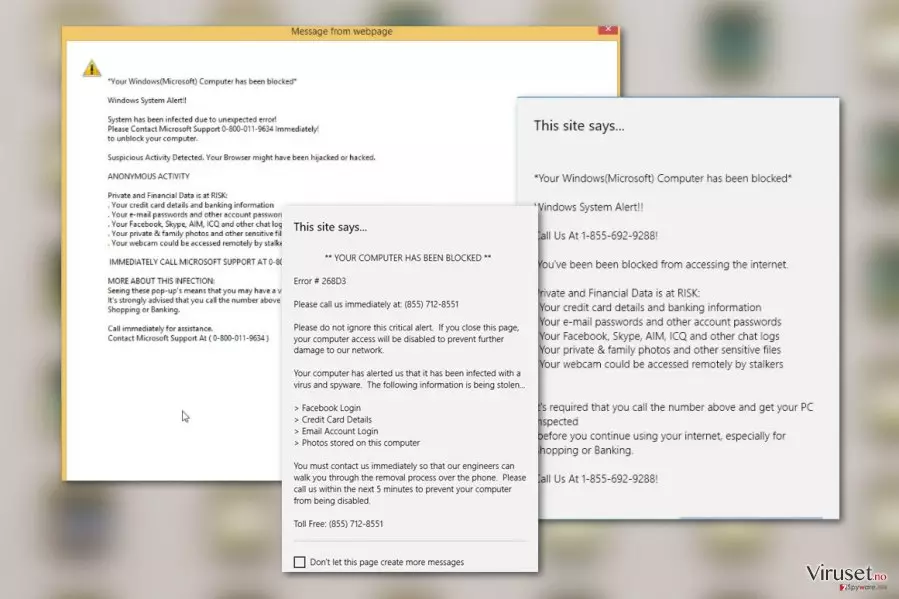
Scareware spres rundt via malvertising og skadelig spam kampanjer
Your Windows (Microsoft) Computer has been blocked scareware Kan utilsiktet lastes ned fra uvrdige nettsteder sammen med andre gratis programmer. Dette programmet kan også spres via malvertising og e-post spam. Det beste alternativet for å sikre dataaskinen din fra slike villedende programmer er beskyttet ved å plasere en anti malware programvare på den. Selvfølgelig kan du prøve å unngå villedende annonser, ikke åpne tvilsomme e-postmeldigner og installere programmer med forsiktighet men husk at malware en dag kan fortsatt lure deg til å installere det. Vi vil også gi deg et tips om hvordan du installerer dataprogrammer på riktig måte (dette kan hjelpe deg med å unngå å installere porensielt uønskede programer og også for å forhindre Your Windows (Microsoft) Computer has been blocked kapring). Når du laster ned et program og åpner installasjonsprogrammet, uansett om du tror at programmet er helt virus fritt, bør du skjekke en ting. Ditt valgte program kan suppleres med valgfri programvare, og for å se dem, angi Tilpassede eller Avanserte innstillinger for installasjonen. Hvis programmet inneholder noen ekstra elementer, fjerner du dem alle og deretter fortsetter med installasjonen.

Lær hvordan du fjerner Your Windows (Microsoft) Computer has been blocked pop-ups
Your Windows (Microsoft) Computer has been blocked virus må elimineres uten å angre siden det er et ubrukelig program. Det søker å skremme brukerne og forårsake en oppfattelse av frykt for å overbevise offeret om å kjøpe et falskt antivirusprogram eller til og med tillate noen falske datatekniker å koble seg til sin datamaskin eksternt. Ikke fall i denne fellen; Identifiser denne trusselen med en ekte anti malware programvare og fjern den med en gang. Your Windows (Microsoft) Computer has been blocked fjerning kan bli fullført med en programvare som FortectIntego. Husk at du ikke må prøve å bli kvitt dette skadelige programmet manuelt da du kan ved uhell fjerne nødvendige filer og ødelegge gode og trygge dataprogrammer.
Avinstaller fra Windows
For å fjerne Your Windows (Microsoft) Computer has been blocked fra Windows 10/8, følger du disse stegene:
- Åpne Kontrollpanel via søkefeltet i Windows, og trykk Enter eller klikk på søkeresultatet.
- Under Programmer, velger du Avinstaller et program.

- Finn oppføringer tilknyttet Your Windows (Microsoft) Computer has been blocked i listen (eller andre nylig installerte programmer som ser mistenkelige ut).
- Høyreklikk på programmet og velg Avinstaller.
- Hvis Brukerkontokontroll-vinduet dukker opp, klikker du på Ja.
- Vent til avinstallasjonsprosessen er fullført, og klikk på OK.



Hvis du bruker Windows 7/XP, følger du disse instruksjonene:
- Klikk på Windows Start > Kontrollpanel i panelet til høyre (hvis du bruker Windows XP, klikker du på Legg til eller fjern programmer).
- I kontrollpanelet velger du Programmer > Avinstaller et program.

- Velg det uønskede programmet ved å klikk på det.
- Klikk på Avinstaller/endre øverst.
- I vinduet som dukker opp, klikker du Ja for å bekrefte.
- Klikk OK når prosessen er fullført.

Uninstall from Mac
Fjern filer fra Programmer-mappen:
- I menyen velger du Gå > Programmer.
- Se etter alle tilhørende oppføringer i mappen Programmer.
- Klikk på appen og dra den til søppelmappen (eller høyreklikk og velg velg Flytt til søppelkurv\\)


For å fjerne et uønsket program, åpner du mappene Application Support, LaunchAgents og LaunchDaemons. Her sletter du alle relevante filer:
- Velg Gå > Gå til mappe.
- Skriv inn /Library/Application Support, klikk på Gå eller trykk Enter.
- Se etter tvilsomme oppføringer i mappen Application Support og slett dem.
- Åpne deretter mappene /Library/LaunchAgents og /Library/LaunchDaemons på samme måte og slett alle tilhørende .plist-filer.


Tilbakestill MS Edge/Chromium Edge
Slett uønskede utvidelser fra MS Edge:
- Klikk på Meny (tre horisontale prikker øverst til høyre i nettleservinduet) og velg Utvidelser.
- Fra listen, velger du utvidelsen. Klikk på girikonet.
- Klikk på Avinstaller nederst.


Fjern informasjonskapsler og annen nettleserdata:
- Klikk på Meny (tre horisontale prikker øverst til høyre i nettleservinduet) og velg Personvern og sikkerhet.
- Under Fjern nettleserdata, klikker du på Velg hva du vil fjerne.
- Velg alt (bortsett fra passord, men du bør eventuelt inkludere medielisenser) og klikk på Fjern.


Tilbakestill ny fane-side og startside:
- Klikk på menyikonet og velg Innstillinger.
- Velg Ved oppstart.
- Klikk på Deaktiver hvis du finner mistenkelige domener.
Tilbakestill MS Edge hvis ovennevnte steg ikke fungerer:
- Trykk på Ctrl + Shift + Esc for å åpne oppgavebehandleren.
- Klikk på Flere detaljer nederst i vinduet.
- Velg fanen Detaljer.
- Bla nedover og finn alle oppføringer med navnet Microsoft Edge. Høyreklikk på alle disse og velg Avslutt oppgave for å stanse MS Edge fra å kjøre.


Hvis dette ikke hjelper, må du bruke en metode for avansert tilbakestilling av Edge. Merk at du må sikkerhetskopiere dataene dine før du fortsetter.
- Finn følgende mappe på datamaskinen din: C:\\Brukere\\%username%\\AppData\\Local\\Packages\\Microsoft.MicrosoftEdge_8wekyb3d8bbwe.
- Trykk på Ctrl + A for å velge alle mapper.
- Høyreklikk på dem og velg Slett.

- Høyreklikk på Start-knappen og velg Windows PowerShell (Admin).
- Når det nye vinduet åpnes, kopierer og limer du inn følgende kommando, og klikker på Enter:
Get-AppXPackage -AllUsers -Name Microsoft.MicrosoftEdge | Foreach {Add-AppxPackage -DisableDevelopmentMode -Register “$($_.InstallLocation)\\AppXManifest.xml” -Verbose



Instruksjoner for Chromium-basert Edge
Slett utvidelser i MS Edge (Chromium):
- Åpne Edge og velg Innstillinger > Utvidelser.
- Slett uønskede utvidelser ved å klikke på Fjern.


Tøm hurtigminnet og nettleserdata:
- Klikk på Meny og gå til Innstillinger.
- Velg Personvern og tjenester.
- Under Fjern nettlesingsdata, velger du Velg hva du vil fjerne.
- Under Tidsintervall, velger du Alt.
- Velg Fjern nå.


Tilbakestill Chromium-basert MS Edge:
- Klikk på Meny og velg Innstillinger.
- På venstre side velger du Tilbakestill innstillinger.
- Velg Gjenopprett innstillinger til standardverdier.
- Bekreft med Tilbakestill.


Tilbakestill Mozilla Firefox
Fjern skadelige utvidelser:
- Åpne Mozilla Firefox og klikk på Meny (tre horisontale linjer øverst til høyre i vinduet).
- Klikk på Utvidelser.
- Velg utvidelser som er knyttet til Your Windows (Microsoft) Computer has been blocked og klikk på Fjern.


Tilbakestill startsiden:
- Klikk på de tre horisontale linjene øverst til høyre for å åpne menyen.
- Velg Innstillinger.
- Under Hjem angir du ønsket nettsted som skal åpnes hver gang du starter Mozilla Firefox.
Fjern informasjonskapsler og nettstedsdata:
- Klikk på Meny og velg Alternativer.
- Gå til Personvern og sikkerhet.
- Bla nedover for å finne Infokapsler og nettstedsdata.
- Klikk på Tøm data...
- Velg Infokapsler og nettstedsdata og Hurtiglagret nettinnhold og klikk på Tøm.


Tilbakestill Mozilla Firefox
Hvis Your Windows (Microsoft) Computer has been blocked ikke ble fjernet etter å ha fulgt instruksjonene ovenfor, kan du tilbakestille Mozilla Firefox:
- Åpne Mozilla Firefox og klikk på Meny.
- Gå til Hjelp og velg Feilsøking.

- Under Gi Firefox en overhaling klikker du på Tilbakestill Firefox...
- I popup-vinduet som dukker opp klikker du på Tilbakestill Firefox for å bekrefte. Your Windows (Microsoft) Computer has been blocked skal da bli fjernet.



Tilbakestill Google Chrome
Slett ondsinnede utvidelser fra Google Chrome:
- Åpne menyen i Google Chrome (tre vertikale prikker øverst til høyre) og velg Flere verktøy > Utvidelser.
- I det nye vinduet ser du alle installerte utvidelser. Avinstaller alle mistenkelige tilleggsprogrammer som kan være tilknyttet Your Windows (Microsoft) Computer has been blocked ved å klikke på Fjern.


Slett nettleserdata og hurtigminnet i Chrome:
- Klikk på Meny og velg Innstillinger.
- Under Personvern og sikkerhet velger du Slett nettleserdata.
- Velg Nettleserlogg, Informasjonskapsler og andre nettstedsdata samt Bufrede bilder og filer
- Klikk på Slett data.


Endre startside:
- Klikk på menyen og velg Innstillinger.
- Se etter mistenkelige sider som Your Windows (Microsoft) Computer has been blocked under Ved oppstart.
- Klikk på Åpne en bestemt side eller et sett med sider og klikk på de tre prikkene for å få tilgang til Fjern-alternativet.
Tilbakestill Google Chrome:
Hvis ingen av disse løsningene hjelper, kan du tilbakestille Google Chrome for å eliminere alle Your Windows (Microsoft) Computer has been blocked-komponenter:
- Klikk på Meny og velg Innstillinger.
- Under Innstillinger blar du nedover og klikker på Avanserte.
- Bla nedover til du finner Tilbakestill og rydd opp.
- Klikk på Tilbakestill innstillinger til standardverdiene.
- Bekreft ved å klikke på Tilbakestill innstillinger for å fullføre fjerning av Your Windows (Microsoft) Computer has been blocked.


Tilbakestill Safari
Fjern uønskede utvidelser fra Safari:
- Klikk på Safari > Valg...
- I det nye vinduet velger du Utvidelser.
- Velg den uønskede utvidelsen tilknyttet Your Windows (Microsoft) Computer has been blocked og velg Avinstaller.


Fjern informasjonskapsler og annen nettsidedata fra Safari:
- Klikk på Safari > Tøm logg...
- I nedtrekksmenyen under Tøm, velger du Hele loggen.
- Bekreft med Tøm logg.


Hvis ovennevnte steg ikke hjelper, kan du prøve å tilbakestille Safari:
- Klikk på Safari > Valg...
- Gå til Avansert.
- Velg Vis Utvikle-menyen i menylinjen.
- Fra menylinjen klikker du på Utvikle og velger deretter Tøm buffere.


Hjalp denne guiden?
Vær den første til å kommentere