

MyLuckySearching.com nettleser kaprer ønsker å endre startsiden på de store nettleserene
MyLuckySearching.com virus kan defineres som et uønsket program (PUP) som endrer nettleserinnstillingene og setter en ny hjemmeside i dem. Den har en tendens til å påvirke Mozilla Firefox og Google Chrome og deretter gjemme seg slik at brukeren ikke kan fjerne den. Målet med dette tvilsomme programmet er å starte omdirigeringer til forhåndsbestemte nettsider og øke populariteten dems på denne måten. Det fungerer som de andre beryktede nettleserkapere som MyLuckySurfing.com eller Mybeginning123.com virus, men det kan bli sammenlignet med Launchpage.org redirect virus også. Vanligvis slike søkemotorer bryr seg egentlig ikke om hvilke nettsteder de sender traffiken til og det er et stort problem. Disse nettsidene kan være farlige og forsøke å utnytte de uerfarne datamaskinbrukerne ved å overbevise dem om å installerespyware eller malware programmer på sine datamaskkiner, gi vekk sensitiv data, eller til å bli offer for andre former for nettkriminalitet. Det er viktig å huske på at denne nettleserkapreren ikke er skadelig i seg selv men bruk av den kan føre til uhldige konsekvenser, spesielt hvis du ikke vet hvordandu identifiserer g unngår muligens farlige internett sider. Hvis du ikke ønsker å møte ulike internett farer som kommer med denne nettleser kapreren på din datamaskin, er det best å fjerne MyLuckySearching.com uten å nøle. For å gjøre dette anbefaler vi at du bruker et prfesjonell programvare for fjerning av skadelig programvare for eksempel FortectIntego.
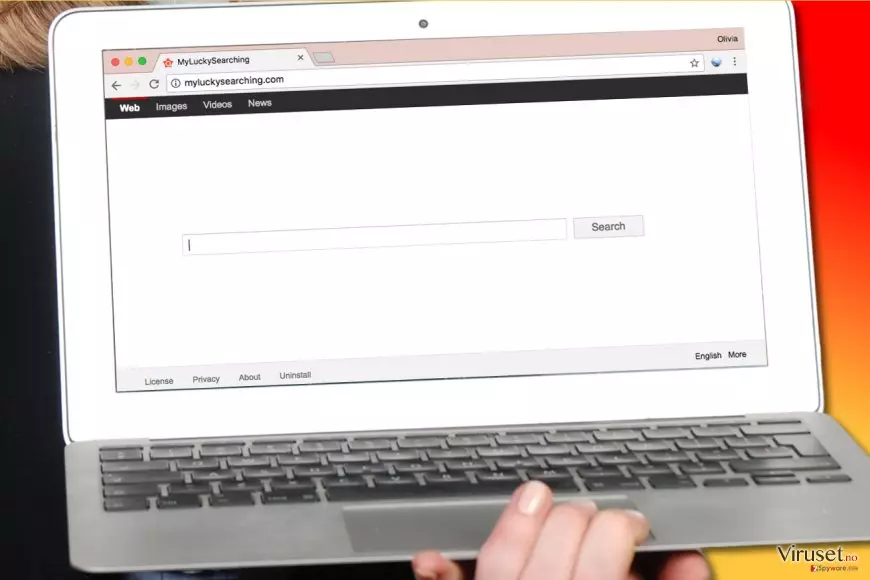
Det største hindret for nettleserkapere er at de er vanskelige å fjerne, selv om de ikke er skadelige programmer. Mens noen kapere bare leger til en bestemt nettleserforlengelse og anskje en programvare sammen med det, kan andre endre Windows Registry Keys, nettleser snarveier eller til og med installere hjelpere for sette den nye hjemmesiden på plass. Alt dette er gjort for å fortsette omdiriere brukere til bestemte tredjeparts nettsteder. På toppen av det helle kan nettleserens kapersporere spore brukeren og bruke innsamlede date for vage formål. Selv om utvikleren av denne kapreren hevder at innsamlede data kun bres til analyse og forbedring av søkeverktøyets funsjonalitet og markedsføring og annonserinseffektivitet, innrømmer det også at “i tillfelle MyLuckySearching er solg, innsamlet informasjon vil gå til de nye eierene.” Du vet aldri når dette kan skje, du kan heller ikke vite hvem den nye eieren kan være. Hvis du ikke vil at informasjonen om deg eller done nettleservilkår må du fjerne MyLuckySearching.com med engang.

My Lucky Searching omdirigeringsproblem oppstår vanligvis etter installasjon av programvarepakker
MyLuckySearching spres vanligvis sammen med gratis programmer som spill, videospillere, filomformere og lignende programvarer. Det kan enkelt kapre datamaskinen din hvis du normalt installerer gratis programmer. Selv om programmet ser ut til å være det eneste som er der, bør du alltid skjekke hva som står i installasjonsveiviseren. I de fleste tillfeller værer slike gratis programmer forskjellige vedlegg som programmer eller nettleserutvidelser som tillhærer spyware eller (i noen tillfeller) malware kategorier. Brukere kan enkelt nekte å installere dem ved å utføre små, men betydelige endringern i installasjonsinnstillingene – I stedet for å velge standar, bør man bytte det til enten Tilpassede eller Avanserte moduser. Disse vil gi listen over tilleggsprogrammer som tillater deg å velge bort de som du ikke trenger / vil installere. Vi foreslår at du velger bort alle de som foreslår installasjon av “Nye vinduer” “Shopping assistenter” og andre mistenkelig applikasjoner som lover mer enn de faktisk kan gjøre.
Bekreftet MyLuckySearching.com fjernings triks
Det er et par forskjellige måter å fjerne MyLuckySearching.com virus. Vanligvis tar ikke brukerene seg tid til å bruke manuelt alternativ og bruker et automatisk verktøy for fjerning av spyware for å kvitte seg med denne svært irriterende og sofistikerte nettleserkapreren. Men vist du er villig til å bryke litt tid på MyLuckySearching.com fjerning, kan du bruke instruksjonene som gies under artikkelen og prøve å avinstallere dette uønskede programmet manuelt.
Avinstaller fra Windows
For å fjerne MyLuckySearching.com virus fra Windows 10/8, følger du disse stegene:
- Åpne Kontrollpanel via søkefeltet i Windows, og trykk Enter eller klikk på søkeresultatet.
- Under Programmer, velger du Avinstaller et program.

- Finn oppføringer tilknyttet MyLuckySearching.com virus i listen (eller andre nylig installerte programmer som ser mistenkelige ut).
- Høyreklikk på programmet og velg Avinstaller.
- Hvis Brukerkontokontroll-vinduet dukker opp, klikker du på Ja.
- Vent til avinstallasjonsprosessen er fullført, og klikk på OK.



Hvis du bruker Windows 7/XP, følger du disse instruksjonene:
- Klikk på Windows Start > Kontrollpanel i panelet til høyre (hvis du bruker Windows XP, klikker du på Legg til eller fjern programmer).
- I kontrollpanelet velger du Programmer > Avinstaller et program.

- Velg det uønskede programmet ved å klikk på det.
- Klikk på Avinstaller/endre øverst.
- I vinduet som dukker opp, klikker du Ja for å bekrefte.
- Klikk OK når prosessen er fullført.

Uninstall from Mac
Fjern filer fra Programmer-mappen:
- I menyen velger du Gå > Programmer.
- Se etter alle tilhørende oppføringer i mappen Programmer.
- Klikk på appen og dra den til søppelmappen (eller høyreklikk og velg velg Flytt til søppelkurv\\)


For å fjerne et uønsket program, åpner du mappene Application Support, LaunchAgents og LaunchDaemons. Her sletter du alle relevante filer:
- Velg Gå > Gå til mappe.
- Skriv inn /Library/Application Support, klikk på Gå eller trykk Enter.
- Se etter tvilsomme oppføringer i mappen Application Support og slett dem.
- Åpne deretter mappene /Library/LaunchAgents og /Library/LaunchDaemons på samme måte og slett alle tilhørende .plist-filer.


Tilbakestill MS Edge/Chromium Edge
Slett uønskede utvidelser fra MS Edge:
- Klikk på Meny (tre horisontale prikker øverst til høyre i nettleservinduet) og velg Utvidelser.
- Fra listen, velger du utvidelsen. Klikk på girikonet.
- Klikk på Avinstaller nederst.


Fjern informasjonskapsler og annen nettleserdata:
- Klikk på Meny (tre horisontale prikker øverst til høyre i nettleservinduet) og velg Personvern og sikkerhet.
- Under Fjern nettleserdata, klikker du på Velg hva du vil fjerne.
- Velg alt (bortsett fra passord, men du bør eventuelt inkludere medielisenser) og klikk på Fjern.


Tilbakestill ny fane-side og startside:
- Klikk på menyikonet og velg Innstillinger.
- Velg Ved oppstart.
- Klikk på Deaktiver hvis du finner mistenkelige domener.
Tilbakestill MS Edge hvis ovennevnte steg ikke fungerer:
- Trykk på Ctrl + Shift + Esc for å åpne oppgavebehandleren.
- Klikk på Flere detaljer nederst i vinduet.
- Velg fanen Detaljer.
- Bla nedover og finn alle oppføringer med navnet Microsoft Edge. Høyreklikk på alle disse og velg Avslutt oppgave for å stanse MS Edge fra å kjøre.


Hvis dette ikke hjelper, må du bruke en metode for avansert tilbakestilling av Edge. Merk at du må sikkerhetskopiere dataene dine før du fortsetter.
- Finn følgende mappe på datamaskinen din: C:\\Brukere\\%username%\\AppData\\Local\\Packages\\Microsoft.MicrosoftEdge_8wekyb3d8bbwe.
- Trykk på Ctrl + A for å velge alle mapper.
- Høyreklikk på dem og velg Slett.

- Høyreklikk på Start-knappen og velg Windows PowerShell (Admin).
- Når det nye vinduet åpnes, kopierer og limer du inn følgende kommando, og klikker på Enter:
Get-AppXPackage -AllUsers -Name Microsoft.MicrosoftEdge | Foreach {Add-AppxPackage -DisableDevelopmentMode -Register “$($_.InstallLocation)\\AppXManifest.xml” -Verbose



Instruksjoner for Chromium-basert Edge
Slett utvidelser i MS Edge (Chromium):
- Åpne Edge og velg Innstillinger > Utvidelser.
- Slett uønskede utvidelser ved å klikke på Fjern.


Tøm hurtigminnet og nettleserdata:
- Klikk på Meny og gå til Innstillinger.
- Velg Personvern og tjenester.
- Under Fjern nettlesingsdata, velger du Velg hva du vil fjerne.
- Under Tidsintervall, velger du Alt.
- Velg Fjern nå.


Tilbakestill Chromium-basert MS Edge:
- Klikk på Meny og velg Innstillinger.
- På venstre side velger du Tilbakestill innstillinger.
- Velg Gjenopprett innstillinger til standardverdier.
- Bekreft med Tilbakestill.


Tilbakestill Mozilla Firefox
Fjern skadelige utvidelser:
- Åpne Mozilla Firefox og klikk på Meny (tre horisontale linjer øverst til høyre i vinduet).
- Klikk på Utvidelser.
- Velg utvidelser som er knyttet til MyLuckySearching.com virus og klikk på Fjern.


Tilbakestill startsiden:
- Klikk på de tre horisontale linjene øverst til høyre for å åpne menyen.
- Velg Innstillinger.
- Under Hjem angir du ønsket nettsted som skal åpnes hver gang du starter Mozilla Firefox.
Fjern informasjonskapsler og nettstedsdata:
- Klikk på Meny og velg Alternativer.
- Gå til Personvern og sikkerhet.
- Bla nedover for å finne Infokapsler og nettstedsdata.
- Klikk på Tøm data...
- Velg Infokapsler og nettstedsdata og Hurtiglagret nettinnhold og klikk på Tøm.


Tilbakestill Mozilla Firefox
Hvis MyLuckySearching.com virus ikke ble fjernet etter å ha fulgt instruksjonene ovenfor, kan du tilbakestille Mozilla Firefox:
- Åpne Mozilla Firefox og klikk på Meny.
- Gå til Hjelp og velg Feilsøking.

- Under Gi Firefox en overhaling klikker du på Tilbakestill Firefox...
- I popup-vinduet som dukker opp klikker du på Tilbakestill Firefox for å bekrefte. MyLuckySearching.com virus skal da bli fjernet.



Tilbakestill Google Chrome
Slett ondsinnede utvidelser fra Google Chrome:
- Åpne menyen i Google Chrome (tre vertikale prikker øverst til høyre) og velg Flere verktøy > Utvidelser.
- I det nye vinduet ser du alle installerte utvidelser. Avinstaller alle mistenkelige tilleggsprogrammer som kan være tilknyttet MyLuckySearching.com virus ved å klikke på Fjern.


Slett nettleserdata og hurtigminnet i Chrome:
- Klikk på Meny og velg Innstillinger.
- Under Personvern og sikkerhet velger du Slett nettleserdata.
- Velg Nettleserlogg, Informasjonskapsler og andre nettstedsdata samt Bufrede bilder og filer
- Klikk på Slett data.


Endre startside:
- Klikk på menyen og velg Innstillinger.
- Se etter mistenkelige sider som MyLuckySearching.com virus under Ved oppstart.
- Klikk på Åpne en bestemt side eller et sett med sider og klikk på de tre prikkene for å få tilgang til Fjern-alternativet.
Tilbakestill Google Chrome:
Hvis ingen av disse løsningene hjelper, kan du tilbakestille Google Chrome for å eliminere alle MyLuckySearching.com virus-komponenter:
- Klikk på Meny og velg Innstillinger.
- Under Innstillinger blar du nedover og klikker på Avanserte.
- Bla nedover til du finner Tilbakestill og rydd opp.
- Klikk på Tilbakestill innstillinger til standardverdiene.
- Bekreft ved å klikke på Tilbakestill innstillinger for å fullføre fjerning av MyLuckySearching.com virus.


Tilbakestill Safari
Fjern uønskede utvidelser fra Safari:
- Klikk på Safari > Valg...
- I det nye vinduet velger du Utvidelser.
- Velg den uønskede utvidelsen tilknyttet MyLuckySearching.com virus og velg Avinstaller.


Fjern informasjonskapsler og annen nettsidedata fra Safari:
- Klikk på Safari > Tøm logg...
- I nedtrekksmenyen under Tøm, velger du Hele loggen.
- Bekreft med Tøm logg.


Hvis ovennevnte steg ikke hjelper, kan du prøve å tilbakestille Safari:
- Klikk på Safari > Valg...
- Gå til Avansert.
- Velg Vis Utvikle-menyen i menylinjen.
- Fra menylinjen klikker du på Utvikle og velger deretter Tøm buffere.


Hjalp denne guiden?
Vær den første til å kommentere