

Bør jeg bruke søkemotoren Web-start.org?
Først skjuler Web-start.org-viruset seg på systemet, og det eneste tegnet på at det befinner seg der er en ny startside som vises hver gang brukeren åpner nettleseren. Det er faktisk ingenting annet enn en nettleserkaprer. Dette betyr at den har en tendens til å okkupere brukerens datamaskin og endre nettleserens innstillinger uten brukerens samtykke. I tillegg vil brukeren bli plaget av påtrengende annonser og omdirigeringer til andre nettsider. Hvis du oppdager Web-start.org-viruset på systemet ditt bør du derfor skynde deg med å fjerne det. Det kan spionere på nettleservanene dine og innhente store mengder personlig informasjon som senere kan bli brukt til ulike formål. Hvis du bryr deg om nettsikkerheten din bør du eliminere Web-start.org snarest.
Denne nettleserekapreren er utviklet av Plus-nettverket. Vi har nylig analysert et annet, tilknyttet produkt, loadstart.com. Noen av de mest fremtredende funksjonene i disse PUP-en er lignende URL-adresser og identiske hjemmesider. Kapreren tilbyr hurtigtilgang til Twitter, Facebook, Gmail, Amazon og eBay. I tillegg kan du skanne enheten din eller installere et tilleggsprogram for Skype direkte fra startsiden. Merk at slike fordeler kan ha negativ påvirkning ikke bare på datamaskinen din, men på flere systemprogrammer. Selv om PUP-et promoterer FortectIntego som et skanneverktøy bør du unngå å bruke det via denne kaprerens nettside. De tilbyr ofte skanneverktøy, men påliteligheten er tvilsom. Selv om de foreslåtte produktene er velkjente, kan de promoterte versjonene være utgitt av ukjente parter. Du bør uansett konsentrere deg om å eliminere PUP-et og slutte å bruke tjenestene det tilbyr.
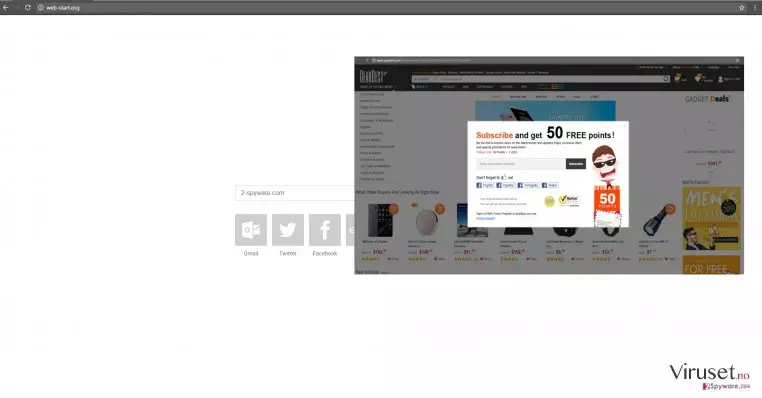
WebStart kompilerer informasjon om nettleseraktiviteten din. Det registrerer med andre ord hvilke domener du besøker og hvor ofte du surfer. IP-adresse og geografisk lokasjon er også kjent for utviklerne av dette PUP-et. I motsetning til de fleste hackere får dette verktøyet tak i din personlige informasjon. Dermed kan innboksen din bli overfylt av ulike personlige tilbud. Utviklerne av dette PUP-et opplyser om at din personlige informasjon kan bli brukt til markedsførings- og annonseringsformål. Få brukere nyter det faktum at personopplysningene deres misbruker av tredjeparter. Web-start.org omdirigeringer kan dessuten forårsake store problemer. Når du er ute etter en viss nettside kan du bli videresendt til et annet shopping-domene. Dette er ikke et uvanlig fenomen for legitime nettleserverktøy.
Distribusjonsmetoder
Kapreren kommer normalt inn i offerets datasystem umerket. Det utnytter muligheten til å infisere datamaskiner når brukere skynder seg gjennom installasjonsstegene. PUP-er legges normalt til gratisprogrammer, og brukere er normalt lite oppmerksomme under installasjonsprosessen av disse. Som et resultat av dette overser de vedlegg som skjuler kapreren. Hvis du er interessert i å forhindre dette PUP-et bør du tenke på disse tipsene. Først og fremst bør du velge tilpasset eller avansert modus. Dette avslører valgfrie programmer som er lagt til nedlastingsfilen din. Velg bort unødvendige filer og fullfør installasjonen av det nedlastede programmet. Ved å velge standard eller grunnleggende installasjon gir du automatisk tillatelse til at ekstra programvare blir installert. Derfor bør du unngå disse valgene.
Fjerning av Web-start.org
Det finnes to alternativer for å eliminere denne kapreren. Hvis du ønsker å spare tid passer det å benytte automatisk fjerning av Web-start.org. Før du skanner enheten din med et antispyware-program bør du sikre at det er oppdatert. Ellers klarer det ikke å oppdage alle filer som er tilknyttet kapreren. Når det gjelder den alternative løsningen kan du fjerne Web-start.org-viruset ved å benytte manuelle retningslinjer for fjerning. Husk at du også kan bidra til datamaskinens sikkerhet ved å være mer forsiktig med hvilke programmer du laster ned fra nettet.
Avinstaller fra Windows
For å fjerne Web-start.org-virus fra Windows 10/8, følger du disse stegene:
- Åpne Kontrollpanel via søkefeltet i Windows, og trykk Enter eller klikk på søkeresultatet.
- Under Programmer, velger du Avinstaller et program.

- Finn oppføringer tilknyttet Web-start.org-virus i listen (eller andre nylig installerte programmer som ser mistenkelige ut).
- Høyreklikk på programmet og velg Avinstaller.
- Hvis Brukerkontokontroll-vinduet dukker opp, klikker du på Ja.
- Vent til avinstallasjonsprosessen er fullført, og klikk på OK.



Hvis du bruker Windows 7/XP, følger du disse instruksjonene:
- Klikk på Windows Start > Kontrollpanel i panelet til høyre (hvis du bruker Windows XP, klikker du på Legg til eller fjern programmer).
- I kontrollpanelet velger du Programmer > Avinstaller et program.

- Velg det uønskede programmet ved å klikk på det.
- Klikk på Avinstaller/endre øverst.
- I vinduet som dukker opp, klikker du Ja for å bekrefte.
- Klikk OK når prosessen er fullført.

Tilbakestill MS Edge/Chromium Edge
Slett uønskede utvidelser fra MS Edge:
- Klikk på Meny (tre horisontale prikker øverst til høyre i nettleservinduet) og velg Utvidelser.
- Fra listen, velger du utvidelsen. Klikk på girikonet.
- Klikk på Avinstaller nederst.


Fjern informasjonskapsler og annen nettleserdata:
- Klikk på Meny (tre horisontale prikker øverst til høyre i nettleservinduet) og velg Personvern og sikkerhet.
- Under Fjern nettleserdata, klikker du på Velg hva du vil fjerne.
- Velg alt (bortsett fra passord, men du bør eventuelt inkludere medielisenser) og klikk på Fjern.


Tilbakestill ny fane-side og startside:
- Klikk på menyikonet og velg Innstillinger.
- Velg Ved oppstart.
- Klikk på Deaktiver hvis du finner mistenkelige domener.
Tilbakestill MS Edge hvis ovennevnte steg ikke fungerer:
- Trykk på Ctrl + Shift + Esc for å åpne oppgavebehandleren.
- Klikk på Flere detaljer nederst i vinduet.
- Velg fanen Detaljer.
- Bla nedover og finn alle oppføringer med navnet Microsoft Edge. Høyreklikk på alle disse og velg Avslutt oppgave for å stanse MS Edge fra å kjøre.


Hvis dette ikke hjelper, må du bruke en metode for avansert tilbakestilling av Edge. Merk at du må sikkerhetskopiere dataene dine før du fortsetter.
- Finn følgende mappe på datamaskinen din: C:\\Brukere\\%username%\\AppData\\Local\\Packages\\Microsoft.MicrosoftEdge_8wekyb3d8bbwe.
- Trykk på Ctrl + A for å velge alle mapper.
- Høyreklikk på dem og velg Slett.

- Høyreklikk på Start-knappen og velg Windows PowerShell (Admin).
- Når det nye vinduet åpnes, kopierer og limer du inn følgende kommando, og klikker på Enter:
Get-AppXPackage -AllUsers -Name Microsoft.MicrosoftEdge | Foreach {Add-AppxPackage -DisableDevelopmentMode -Register “$($_.InstallLocation)\\AppXManifest.xml” -Verbose



Instruksjoner for Chromium-basert Edge
Slett utvidelser i MS Edge (Chromium):
- Åpne Edge og velg Innstillinger > Utvidelser.
- Slett uønskede utvidelser ved å klikke på Fjern.


Tøm hurtigminnet og nettleserdata:
- Klikk på Meny og gå til Innstillinger.
- Velg Personvern og tjenester.
- Under Fjern nettlesingsdata, velger du Velg hva du vil fjerne.
- Under Tidsintervall, velger du Alt.
- Velg Fjern nå.


Tilbakestill Chromium-basert MS Edge:
- Klikk på Meny og velg Innstillinger.
- På venstre side velger du Tilbakestill innstillinger.
- Velg Gjenopprett innstillinger til standardverdier.
- Bekreft med Tilbakestill.


Tilbakestill Mozilla Firefox
Fjern skadelige utvidelser:
- Åpne Mozilla Firefox og klikk på Meny (tre horisontale linjer øverst til høyre i vinduet).
- Klikk på Utvidelser.
- Velg utvidelser som er knyttet til Web-start.org-virus og klikk på Fjern.


Tilbakestill startsiden:
- Klikk på de tre horisontale linjene øverst til høyre for å åpne menyen.
- Velg Innstillinger.
- Under Hjem angir du ønsket nettsted som skal åpnes hver gang du starter Mozilla Firefox.
Fjern informasjonskapsler og nettstedsdata:
- Klikk på Meny og velg Alternativer.
- Gå til Personvern og sikkerhet.
- Bla nedover for å finne Infokapsler og nettstedsdata.
- Klikk på Tøm data...
- Velg Infokapsler og nettstedsdata og Hurtiglagret nettinnhold og klikk på Tøm.


Tilbakestill Mozilla Firefox
Hvis Web-start.org-virus ikke ble fjernet etter å ha fulgt instruksjonene ovenfor, kan du tilbakestille Mozilla Firefox:
- Åpne Mozilla Firefox og klikk på Meny.
- Gå til Hjelp og velg Feilsøking.

- Under Gi Firefox en overhaling klikker du på Tilbakestill Firefox...
- I popup-vinduet som dukker opp klikker du på Tilbakestill Firefox for å bekrefte. Web-start.org-virus skal da bli fjernet.



Tilbakestill Google Chrome
Slett ondsinnede utvidelser fra Google Chrome:
- Åpne menyen i Google Chrome (tre vertikale prikker øverst til høyre) og velg Flere verktøy > Utvidelser.
- I det nye vinduet ser du alle installerte utvidelser. Avinstaller alle mistenkelige tilleggsprogrammer som kan være tilknyttet Web-start.org-virus ved å klikke på Fjern.


Slett nettleserdata og hurtigminnet i Chrome:
- Klikk på Meny og velg Innstillinger.
- Under Personvern og sikkerhet velger du Slett nettleserdata.
- Velg Nettleserlogg, Informasjonskapsler og andre nettstedsdata samt Bufrede bilder og filer
- Klikk på Slett data.


Endre startside:
- Klikk på menyen og velg Innstillinger.
- Se etter mistenkelige sider som Web-start.org-virus under Ved oppstart.
- Klikk på Åpne en bestemt side eller et sett med sider og klikk på de tre prikkene for å få tilgang til Fjern-alternativet.
Tilbakestill Google Chrome:
Hvis ingen av disse løsningene hjelper, kan du tilbakestille Google Chrome for å eliminere alle Web-start.org-virus-komponenter:
- Klikk på Meny og velg Innstillinger.
- Under Innstillinger blar du nedover og klikker på Avanserte.
- Bla nedover til du finner Tilbakestill og rydd opp.
- Klikk på Tilbakestill innstillinger til standardverdiene.
- Bekreft ved å klikke på Tilbakestill innstillinger for å fullføre fjerning av Web-start.org-virus.


Tilbakestill Safari
Fjern uønskede utvidelser fra Safari:
- Klikk på Safari > Valg...
- I det nye vinduet velger du Utvidelser.
- Velg den uønskede utvidelsen tilknyttet Web-start.org-virus og velg Avinstaller.


Fjern informasjonskapsler og annen nettsidedata fra Safari:
- Klikk på Safari > Tøm logg...
- I nedtrekksmenyen under Tøm, velger du Hele loggen.
- Bekreft med Tøm logg.


Hvis ovennevnte steg ikke hjelper, kan du prøve å tilbakestille Safari:
- Klikk på Safari > Valg...
- Gå til Avansert.
- Velg Vis Utvikle-menyen i menylinjen.
- Fra menylinjen klikker du på Utvikle og velger deretter Tøm buffere.


Hjalp denne guiden?
Vær den første til å kommentere