

Hva vet vi om FullSearching.com omdirigeringsvirus?
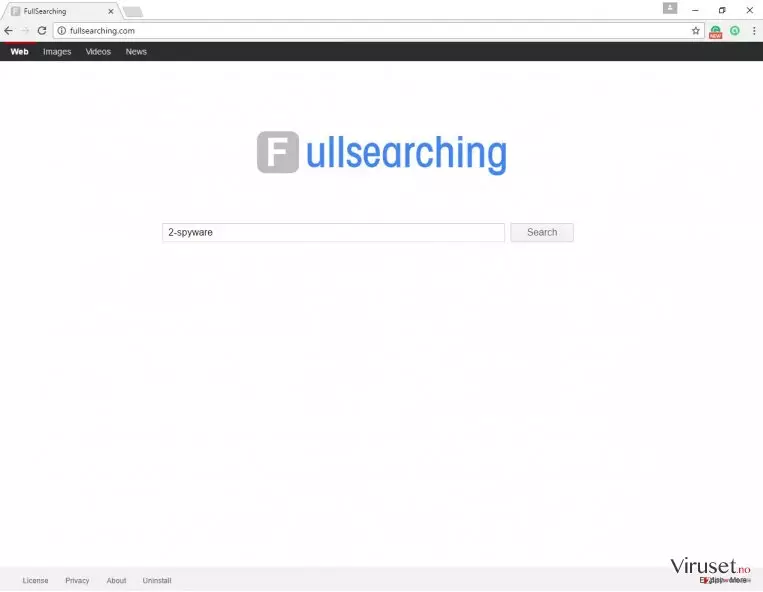
FullSearching.com-viruset er et program som kan endre nettleserens innstillinger og få den til å åpne denne URL-en ved oppstart. Først oppdager du ikke nødvendigvis noe mistenkelig fordi denne URL-en fungerer som en enkel søkemotor med en FullSearching-logo over. Det er imidlertid sannsynlig at du kommer til å se etter fjerningsveiledninger for FullSearching.com umiddelbart fordi denne søkemotoren har en tendens til å oppføre seg på en mistenkelig måte. Søkeresultatene inneholder tvilsomme lenker som kan omdirigere deg til potensielt skadelige nettsider, og dette kan være utrygt. Vi må skuffe deg ved å si at dette søkeverktøyet ikke filtrerer sponsede annonser og kan presentere sponsede resultater som omdirigerer deg til usikre nettsider der du kan bli bedt om å laste ned skadelige programmer eller avsløre personlig informasjon. For din egen sikkerhet anbefaler vi at du fjerner FullSearching.com omdirigeringsvirus og endrer nettleserinnstilligene dine. For å avinstalle dette programmet og bli kvitt alle tilknyttede komponenter (som sporende informasjonskapsler som brukes for å spionere på nettaktivitetene dine), kan du bruke et antispyware-program, som for eksempel FortectIntego.
Det virker som at denne nettleserkapreren kun kan infisere to nettlesere – Google Chrome og Mozilla Firefox. Så snart det er installert, legger det til sporende informasjonskapsler til disse nettleserne og begynner å overvåke brukerens aktivitet på nettet. Det har som mål å finne ut hvilke nettsider brukeren besøker, hvilke lenker eller annonser brukeren klikker på, datamaskinens IP-adresse og lignende innhold. All denne informasjonen gir hackeren muligheten til å analysere brukerens interesser og levere målrettet, sponset innhold senere. Slik aktivitet er imidlertid ikke nødvendigvis fordelaktig for deg; du vil sannsynligvis synes at FullSearching.com-annonser er irriterende.
Distribusjonsmetoder
FullSearching.com-viruset spres på samme måte som mange andre nettleserkaprere. Det spres buntet sammen med annen programvare som brukere laster ned fra nettet eller via fildelings-programmer. Denne metoden gjør det mulig for utviklere å legge til programmene sine som en «ekstra nedlasting» og skjule det under standard eller anbefalt installasjonmodus. Normalt anbefaler installasjonsprogrammene at disse innstillingene benyttes, og flesteparten av brukere går med på det. Dette er det største problemet. Brukere må overvåke installasjonen av freeware-programmer og hindre potensielt uønskede programmer fra å infiltrere datamaskinene sine ved å velge bort komponenter i programvarepakken. Dette kan kun gjøres via avansert eller tilpasset installasjon.
Fjerningsveiledning for FullSearching.com
Hvis du har blitt infisert av FullSearching.com er det på tide å eliminere dette potensielt uønskede programmet før det forårsaker ytterligere problemer eller lar andre malware-trusler komme inn i datamaskinen. Nedenfor denne artikkelen finner du detaljerte instruksjoner for hvordan du fjerner FullSearching.com manuelt. Denne metoden tar mer tid og krever mer kunnskap eller erfaring fra viruseliminering. Hvis du ikke føler deg i stand til å fjerne dette viruset manuelt eller denne oppgaven skremmer deg, kan du velge automatisk fjerning av FullSearching.com. Vi anbefaler denne metoden for de som står ovenfor en nettleserkaprer for første gang.
Avinstaller fra Windows
For å fjerne FullSearching.com-virus fra Windows 10/8, følger du disse stegene:
- Åpne Kontrollpanel via søkefeltet i Windows, og trykk Enter eller klikk på søkeresultatet.
- Under Programmer, velger du Avinstaller et program.

- Finn oppføringer tilknyttet FullSearching.com-virus i listen (eller andre nylig installerte programmer som ser mistenkelige ut).
- Høyreklikk på programmet og velg Avinstaller.
- Hvis Brukerkontokontroll-vinduet dukker opp, klikker du på Ja.
- Vent til avinstallasjonsprosessen er fullført, og klikk på OK.



Hvis du bruker Windows 7/XP, følger du disse instruksjonene:
- Klikk på Windows Start > Kontrollpanel i panelet til høyre (hvis du bruker Windows XP, klikker du på Legg til eller fjern programmer).
- I kontrollpanelet velger du Programmer > Avinstaller et program.

- Velg det uønskede programmet ved å klikk på det.
- Klikk på Avinstaller/endre øverst.
- I vinduet som dukker opp, klikker du Ja for å bekrefte.
- Klikk OK når prosessen er fullført.

Uninstall from Mac
Fjern filer fra Programmer-mappen:
- I menyen velger du Gå > Programmer.
- Se etter alle tilhørende oppføringer i mappen Programmer.
- Klikk på appen og dra den til søppelmappen (eller høyreklikk og velg velg Flytt til søppelkurv\\)


For å fjerne et uønsket program, åpner du mappene Application Support, LaunchAgents og LaunchDaemons. Her sletter du alle relevante filer:
- Velg Gå > Gå til mappe.
- Skriv inn /Library/Application Support, klikk på Gå eller trykk Enter.
- Se etter tvilsomme oppføringer i mappen Application Support og slett dem.
- Åpne deretter mappene /Library/LaunchAgents og /Library/LaunchDaemons på samme måte og slett alle tilhørende .plist-filer.


Tilbakestill Mozilla Firefox
Fjern skadelige utvidelser:
- Åpne Mozilla Firefox og klikk på Meny (tre horisontale linjer øverst til høyre i vinduet).
- Klikk på Utvidelser.
- Velg utvidelser som er knyttet til FullSearching.com-virus og klikk på Fjern.


Tilbakestill startsiden:
- Klikk på de tre horisontale linjene øverst til høyre for å åpne menyen.
- Velg Innstillinger.
- Under Hjem angir du ønsket nettsted som skal åpnes hver gang du starter Mozilla Firefox.
Fjern informasjonskapsler og nettstedsdata:
- Klikk på Meny og velg Alternativer.
- Gå til Personvern og sikkerhet.
- Bla nedover for å finne Infokapsler og nettstedsdata.
- Klikk på Tøm data...
- Velg Infokapsler og nettstedsdata og Hurtiglagret nettinnhold og klikk på Tøm.


Tilbakestill Mozilla Firefox
Hvis FullSearching.com-virus ikke ble fjernet etter å ha fulgt instruksjonene ovenfor, kan du tilbakestille Mozilla Firefox:
- Åpne Mozilla Firefox og klikk på Meny.
- Gå til Hjelp og velg Feilsøking.

- Under Gi Firefox en overhaling klikker du på Tilbakestill Firefox...
- I popup-vinduet som dukker opp klikker du på Tilbakestill Firefox for å bekrefte. FullSearching.com-virus skal da bli fjernet.



Tilbakestill Google Chrome
Slett ondsinnede utvidelser fra Google Chrome:
- Åpne menyen i Google Chrome (tre vertikale prikker øverst til høyre) og velg Flere verktøy > Utvidelser.
- I det nye vinduet ser du alle installerte utvidelser. Avinstaller alle mistenkelige tilleggsprogrammer som kan være tilknyttet FullSearching.com-virus ved å klikke på Fjern.


Slett nettleserdata og hurtigminnet i Chrome:
- Klikk på Meny og velg Innstillinger.
- Under Personvern og sikkerhet velger du Slett nettleserdata.
- Velg Nettleserlogg, Informasjonskapsler og andre nettstedsdata samt Bufrede bilder og filer
- Klikk på Slett data.


Endre startside:
- Klikk på menyen og velg Innstillinger.
- Se etter mistenkelige sider som FullSearching.com-virus under Ved oppstart.
- Klikk på Åpne en bestemt side eller et sett med sider og klikk på de tre prikkene for å få tilgang til Fjern-alternativet.
Tilbakestill Google Chrome:
Hvis ingen av disse løsningene hjelper, kan du tilbakestille Google Chrome for å eliminere alle FullSearching.com-virus-komponenter:
- Klikk på Meny og velg Innstillinger.
- Under Innstillinger blar du nedover og klikker på Avanserte.
- Bla nedover til du finner Tilbakestill og rydd opp.
- Klikk på Tilbakestill innstillinger til standardverdiene.
- Bekreft ved å klikke på Tilbakestill innstillinger for å fullføre fjerning av FullSearching.com-virus.


Hjalp denne guiden?
Vær den første til å kommentere