

WebDiscover virus fortsetter å spres som en nyttig nettleser
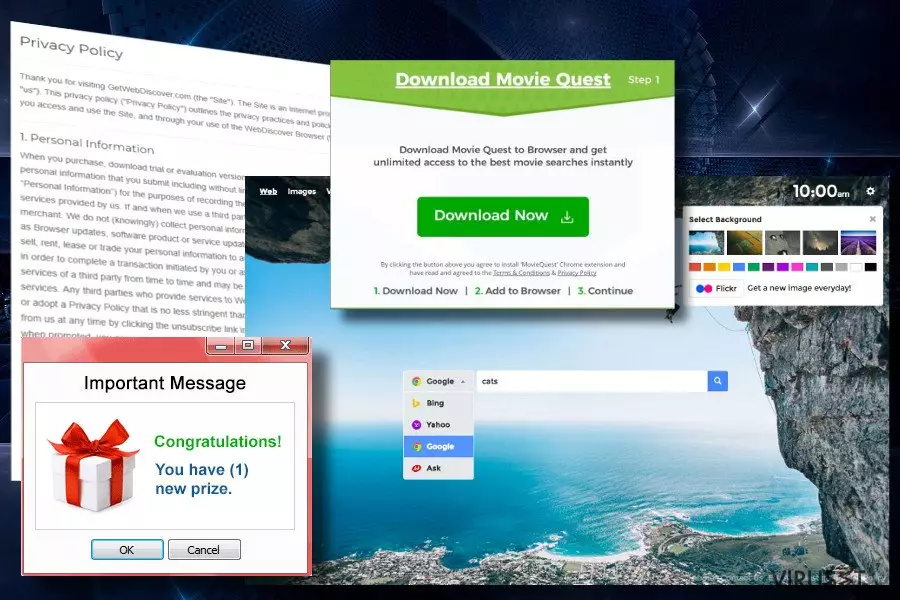
WebDiscover Browser viruse er ikke en stor cybertrussel utviklet av et Canada-basert selskap kalt Webdiscover Media. Men det regnes som et potensielt uønsket program (PUP) fordi det har infisert Windows 10 og andre operativsystemer uten godkjenning av eierene. Den nyeste versjonen er WebDiscover Browser 2.
Når dette viruset kommer på systemet uinvitert, starter det sine reklamekampaner som skal omdirigere brukere til tredjeparts nettsteder. På grunn av en overdreven mengde av «Anonnser av WebDiscover», «Drevet av WebDiscover» eller «WebSiscover annonser» og omdirigeringer til Safestsearchers.com, programmet er klassifisert som en adware.
Utviklerene av denne PUP har forsøkt å presentere dette programet som en alternativ nettleser som forbedrer brukerens nettleservirksomhet ved å gi nyttige funksjoner. Disse funksjonene inkluderer raske koblinger til sosiale medier og nyhetssider samt et integrert søkefelt som festes til toppen av skrivebordet for enkel tilgang.
I virkeligheten an denne verktøylinjen bli irriterende rett etter at den begynner å være på toppen av hver applikasjon og forhindrer deg i å bruke dem riktig. Dessverre er det ikke den eneste uønskede funksjonen som denne alternative nettleseren utløser når den er installert på datamaskinen. De viktigste problemene er knyttet til de konstante omdirigeringer og uendelige popup annonsene som forårsakes ac WebDiscover virust mens du surfer på nettet.
Vanligvis er disse annonsene ment til å få internettbrukerens oppmerksomhet. Noen spesifikke søkeord kan være hyperlink koblet. Du kan også få tilbud om kuponger for dine besøkte nettsteder osv. Disse annonsene kan bli veldig påtrengene og kanskje er hoved grunnen til at så mange brukere begynner å lette etter WebDiscover fjerningstips bare dager etter installasjonen.

Hovedfakta relatert til adware
Hvis du ser på designet til WebDiscover virker det til å være nesten identisk til Google Chrome. Dette er ikke en tillfeldighet siden denne nettleseren er basert på åpen kildekoden som Google CHrome tilpasset .
Likevel er det noen få ting som er forskjellige.
Først og fremst når du prøver å bruke nettleseren, forårsaker det omdirigereinger til mistenkelige søkemotorer inkludert safestsearches.com. På denne måten vil du uunngåelig legge merke til den allerede nevnte søkefeltet som er festet til toppen av skrivebordet ditt. Hvis du prøver å søke på noe med det vil du bli send til Bing søkemotoren. Du bør være veldig forsiktig med WebDiscover omdirigeringstendensen. .
I tillegg til det vil du også legge merke til at annonser stadig dukker opp både her og der, og noen ganger dekker det opprinnelige nettstedets innhold. Disse annonsene er ikke bare irriterende, men reduserer sidens lasthastighet og ytelse. De kan også føre til ytterligere forurensin av datamaskinen din, siden de vanligvis fremmer noen usikre tredjeparts nettsider, programvarer, verktøylinjer og andre produkter.
Ved hjelp av en slik aggressiv reklame genererer WebDiscover nettleserens malware kun inntekter for utviklerne i stedet for å tilby noen legitim, nyttig informasjon. Malware utviklerne samler ofte inn data om brukere og deres surfevaner. Det er stor sjanse for at denne applikasjonen også har integrert sporingsteknologi .
Den andre versjonen av denne beryktede webmotoren, WebDiscover 2 er basert på Chromium Builder, og dessverre blir den også installert på datamaskinene uten tillatelse fra eieren. Den annonsebaserte nettleseren kjører på datamaskinen som WebDiscover Media program og endrer datamaskinens innstillinger for å starte den som standard nettleser.
En problematisk tond med denne nettleseren er at antivirusverktøyene finner det vanskelig å finne og eliminere, så det skadelige programvaren kan fortsette å gjøre nettleser opplevelsen din elendig ved å overfulle dine besøte nettstedet med mange annonser og sponsede lenker.
Hvis du legger merke til annonser og bannere på dine besøkte sider eller tilfeldig tekst på nettsidene blir omgjort til hyperkoblinger, og hvis du fortsetter å motta anbefalinger for å oppdatere eller laste ned noen mistenkelige programvarer, betyr det ikke at du har blitt smittet med dette viruset.
Så hvis du ønsker å surfe trygt og uavbrutt anbefaler vi deg å fjerne WebDiscoveer fra datamaskinen. For å gjøre det kan du bare skanne systemet med et anerkjent anti malware verktøy som FortectIntego, og dette profesjonelle antivirusverktøyet vil ta seg av problemet for deg.

Hvordan kom jeg over dette programmet?
Denne kapringen er initiert ved å bruke forskjellige metoder. Den mest brukte er imidlertidig kalt «bundling». I et slikt scenario må brukeren laste ned gratis programvare hvor det følger med uønskede programmer som WebDisover.
Disse PUPene er skjult i avanserte og tilpassende alternativer som oftes utelates av brukere som hopper over de fleste trinnene i installasjonsprosossen. Dette må ikke bli gjort. Det vil spare deg for mange timer og nerver å oppdage og avvelge de programmene som er skjult her, og det garanterer deg installasjon av kun det eneste programmet du hadde hensikt å laste ned.
En annen viktig ting å huske på er at du bør unngå å bruke alle slags nedlastingsadministratorer og installatører som er beryktet for å distribuerer kombinert programvare for brukere som vil installere noen PDF omformere eller annen gratis programvare. Derfor bør du alltid laste ned programmer fra offisielle nettsider hvis det er mulig.

Hvor starter jeg med WebDiscover fjerning?
Som vi allerede har nevnt i de forrige avsnittene i artikkelen, bør WebDiscover viruset avinstalleres ved hjelp av anerkjent og pålitelig anti spyware som vil være veldig nyttig for inspeksjon av systemet og skjekker om det har blitt smittet.
Men siden viruset er god på å forvirre seg kan det være nødvendig å fjerne WebDiscover manuelt. I såfall bør du være klar over at dette trenger mer tid og teknise ferdigheter. Hvis du ikke føler deg overveldet av en lengre og mer komplisert prosedyre, og istedet for å overlate WebDiscover fjerning til det automatiske antivirusverktøyet, vil du fjerne det selv. Du kan skjekke det detaljerte fjerningsinstruksjonene som er presentert nedenfor.
Avinstaller fra Windows
For å fjerne WebDiscover Browser fra Windows 10/8, følger du disse stegene:
- Åpne Kontrollpanel via søkefeltet i Windows, og trykk Enter eller klikk på søkeresultatet.
- Under Programmer, velger du Avinstaller et program.

- Finn oppføringer tilknyttet WebDiscover Browser i listen (eller andre nylig installerte programmer som ser mistenkelige ut).
- Høyreklikk på programmet og velg Avinstaller.
- Hvis Brukerkontokontroll-vinduet dukker opp, klikker du på Ja.
- Vent til avinstallasjonsprosessen er fullført, og klikk på OK.



Hvis du bruker Windows 7/XP, følger du disse instruksjonene:
- Klikk på Windows Start > Kontrollpanel i panelet til høyre (hvis du bruker Windows XP, klikker du på Legg til eller fjern programmer).
- I kontrollpanelet velger du Programmer > Avinstaller et program.

- Velg det uønskede programmet ved å klikk på det.
- Klikk på Avinstaller/endre øverst.
- I vinduet som dukker opp, klikker du Ja for å bekrefte.
- Klikk OK når prosessen er fullført.

Uninstall from Mac
Fjern filer fra Programmer-mappen:
- I menyen velger du Gå > Programmer.
- Se etter alle tilhørende oppføringer i mappen Programmer.
- Klikk på appen og dra den til søppelmappen (eller høyreklikk og velg velg Flytt til søppelkurv\\)


For å fjerne et uønsket program, åpner du mappene Application Support, LaunchAgents og LaunchDaemons. Her sletter du alle relevante filer:
- Velg Gå > Gå til mappe.
- Skriv inn /Library/Application Support, klikk på Gå eller trykk Enter.
- Se etter tvilsomme oppføringer i mappen Application Support og slett dem.
- Åpne deretter mappene /Library/LaunchAgents og /Library/LaunchDaemons på samme måte og slett alle tilhørende .plist-filer.


Tilbakestill MS Edge/Chromium Edge
Slett uønskede utvidelser fra MS Edge:
- Klikk på Meny (tre horisontale prikker øverst til høyre i nettleservinduet) og velg Utvidelser.
- Fra listen, velger du utvidelsen. Klikk på girikonet.
- Klikk på Avinstaller nederst.


Fjern informasjonskapsler og annen nettleserdata:
- Klikk på Meny (tre horisontale prikker øverst til høyre i nettleservinduet) og velg Personvern og sikkerhet.
- Under Fjern nettleserdata, klikker du på Velg hva du vil fjerne.
- Velg alt (bortsett fra passord, men du bør eventuelt inkludere medielisenser) og klikk på Fjern.


Tilbakestill ny fane-side og startside:
- Klikk på menyikonet og velg Innstillinger.
- Velg Ved oppstart.
- Klikk på Deaktiver hvis du finner mistenkelige domener.
Tilbakestill MS Edge hvis ovennevnte steg ikke fungerer:
- Trykk på Ctrl + Shift + Esc for å åpne oppgavebehandleren.
- Klikk på Flere detaljer nederst i vinduet.
- Velg fanen Detaljer.
- Bla nedover og finn alle oppføringer med navnet Microsoft Edge. Høyreklikk på alle disse og velg Avslutt oppgave for å stanse MS Edge fra å kjøre.


Hvis dette ikke hjelper, må du bruke en metode for avansert tilbakestilling av Edge. Merk at du må sikkerhetskopiere dataene dine før du fortsetter.
- Finn følgende mappe på datamaskinen din: C:\\Brukere\\%username%\\AppData\\Local\\Packages\\Microsoft.MicrosoftEdge_8wekyb3d8bbwe.
- Trykk på Ctrl + A for å velge alle mapper.
- Høyreklikk på dem og velg Slett.

- Høyreklikk på Start-knappen og velg Windows PowerShell (Admin).
- Når det nye vinduet åpnes, kopierer og limer du inn følgende kommando, og klikker på Enter:
Get-AppXPackage -AllUsers -Name Microsoft.MicrosoftEdge | Foreach {Add-AppxPackage -DisableDevelopmentMode -Register “$($_.InstallLocation)\\AppXManifest.xml” -Verbose



Instruksjoner for Chromium-basert Edge
Slett utvidelser i MS Edge (Chromium):
- Åpne Edge og velg Innstillinger > Utvidelser.
- Slett uønskede utvidelser ved å klikke på Fjern.


Tøm hurtigminnet og nettleserdata:
- Klikk på Meny og gå til Innstillinger.
- Velg Personvern og tjenester.
- Under Fjern nettlesingsdata, velger du Velg hva du vil fjerne.
- Under Tidsintervall, velger du Alt.
- Velg Fjern nå.


Tilbakestill Chromium-basert MS Edge:
- Klikk på Meny og velg Innstillinger.
- På venstre side velger du Tilbakestill innstillinger.
- Velg Gjenopprett innstillinger til standardverdier.
- Bekreft med Tilbakestill.


Tilbakestill Mozilla Firefox
Fjern skadelige utvidelser:
- Åpne Mozilla Firefox og klikk på Meny (tre horisontale linjer øverst til høyre i vinduet).
- Klikk på Utvidelser.
- Velg utvidelser som er knyttet til WebDiscover Browser og klikk på Fjern.


Tilbakestill startsiden:
- Klikk på de tre horisontale linjene øverst til høyre for å åpne menyen.
- Velg Innstillinger.
- Under Hjem angir du ønsket nettsted som skal åpnes hver gang du starter Mozilla Firefox.
Fjern informasjonskapsler og nettstedsdata:
- Klikk på Meny og velg Alternativer.
- Gå til Personvern og sikkerhet.
- Bla nedover for å finne Infokapsler og nettstedsdata.
- Klikk på Tøm data...
- Velg Infokapsler og nettstedsdata og Hurtiglagret nettinnhold og klikk på Tøm.


Tilbakestill Mozilla Firefox
Hvis WebDiscover Browser ikke ble fjernet etter å ha fulgt instruksjonene ovenfor, kan du tilbakestille Mozilla Firefox:
- Åpne Mozilla Firefox og klikk på Meny.
- Gå til Hjelp og velg Feilsøking.

- Under Gi Firefox en overhaling klikker du på Tilbakestill Firefox...
- I popup-vinduet som dukker opp klikker du på Tilbakestill Firefox for å bekrefte. WebDiscover Browser skal da bli fjernet.



Tilbakestill Google Chrome
Slett ondsinnede utvidelser fra Google Chrome:
- Åpne menyen i Google Chrome (tre vertikale prikker øverst til høyre) og velg Flere verktøy > Utvidelser.
- I det nye vinduet ser du alle installerte utvidelser. Avinstaller alle mistenkelige tilleggsprogrammer som kan være tilknyttet WebDiscover Browser ved å klikke på Fjern.


Slett nettleserdata og hurtigminnet i Chrome:
- Klikk på Meny og velg Innstillinger.
- Under Personvern og sikkerhet velger du Slett nettleserdata.
- Velg Nettleserlogg, Informasjonskapsler og andre nettstedsdata samt Bufrede bilder og filer
- Klikk på Slett data.


Endre startside:
- Klikk på menyen og velg Innstillinger.
- Se etter mistenkelige sider som WebDiscover Browser under Ved oppstart.
- Klikk på Åpne en bestemt side eller et sett med sider og klikk på de tre prikkene for å få tilgang til Fjern-alternativet.
Tilbakestill Google Chrome:
Hvis ingen av disse løsningene hjelper, kan du tilbakestille Google Chrome for å eliminere alle WebDiscover Browser-komponenter:
- Klikk på Meny og velg Innstillinger.
- Under Innstillinger blar du nedover og klikker på Avanserte.
- Bla nedover til du finner Tilbakestill og rydd opp.
- Klikk på Tilbakestill innstillinger til standardverdiene.
- Bekreft ved å klikke på Tilbakestill innstillinger for å fullføre fjerning av WebDiscover Browser.


Tilbakestill Safari
Fjern uønskede utvidelser fra Safari:
- Klikk på Safari > Valg...
- I det nye vinduet velger du Utvidelser.
- Velg den uønskede utvidelsen tilknyttet WebDiscover Browser og velg Avinstaller.


Fjern informasjonskapsler og annen nettsidedata fra Safari:
- Klikk på Safari > Tøm logg...
- I nedtrekksmenyen under Tøm, velger du Hele loggen.
- Bekreft med Tøm logg.


Hvis ovennevnte steg ikke hjelper, kan du prøve å tilbakestille Safari:
- Klikk på Safari > Valg...
- Gå til Avansert.
- Velg Vis Utvikle-menyen i menylinjen.
- Fra menylinjen klikker du på Utvikle og velger deretter Tøm buffere.


Hjalp denne guiden?
Vær den første til å kommentere